Innokentiy
 Andrew
в том смысле, что в этом меню негде выбрать галочками интерфейсы, только список интерфейсов, а его предварительно надо создать
Andrew
а галочками было бы проще
Innokentiy
у меня в сети 90 процентов устройств mikrotik c routeros и эти таблицы они ведь автоматические
если вам интересен опыт человека, который через подобный опыт проходил - пока сеть не приведена в порядок (который начинается с того, что у вас на сеть есть документация), эти таблицы не будут согласованы, опираться на них нельзя
если вы хотите меня переубедить, что на произвольной сети, в которой почему-то возникло желание нарисовать карту, этим таблицам можно доверять - сэкономьте свое и мое время
Andrew
а можно просто сказать, что карта строится не на базе таблицы маков, а на базе данных протокола LLPD, который в микроте назван нейбор дискавери
Innokentiy
каждый раз, когда мне приходилось расплетать чью-то сеть (а их расплетать приходилось), уже на этапе рисования на бумажке там вылезают такие чудо-приколы, что шерсть встает дыбом на тех местах, где ее отродясь не росло
Innokentiy
Luchezarov
что и таблицы neibors тоже не правильные? И таблицы макадресов по портам? а зачем они вообще строятся в микротиках тогда?
Innokentiy
1. теоретически можно опереться на FDB (aka таблица маков), но dude этого не умеет
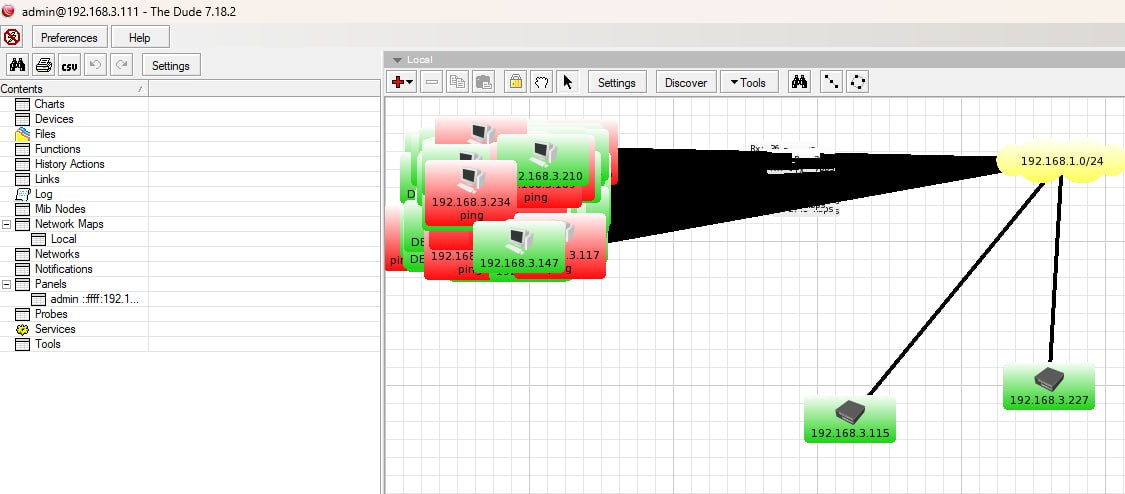
2. dude в автоматическом режиме строит карту вообще на основе IP, руководствуясь принципом "один канал - одна IP-подсеть", не дифференцируя на разные каналы коммутируемую сеть
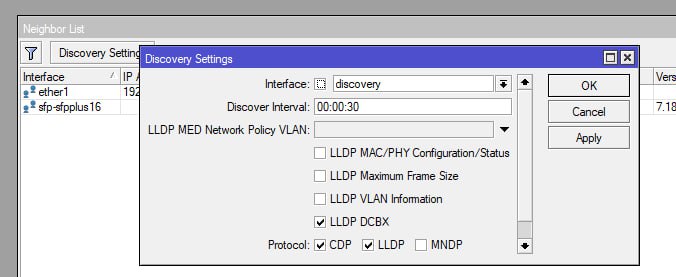
3. в IP/Neighbors дискавери происходит по трем протоколам, и в гетерогенной сети я предпочитаю выключать MDP, иначе софт, который умеет парсить таблицу соседств, сходит с ума
Andrew
Innokentiy
инструменты есть, но универсального инструмента, который хорошо автоматически рисует топологию произвольной сети, мне не известно
Andrew
Luchezarov
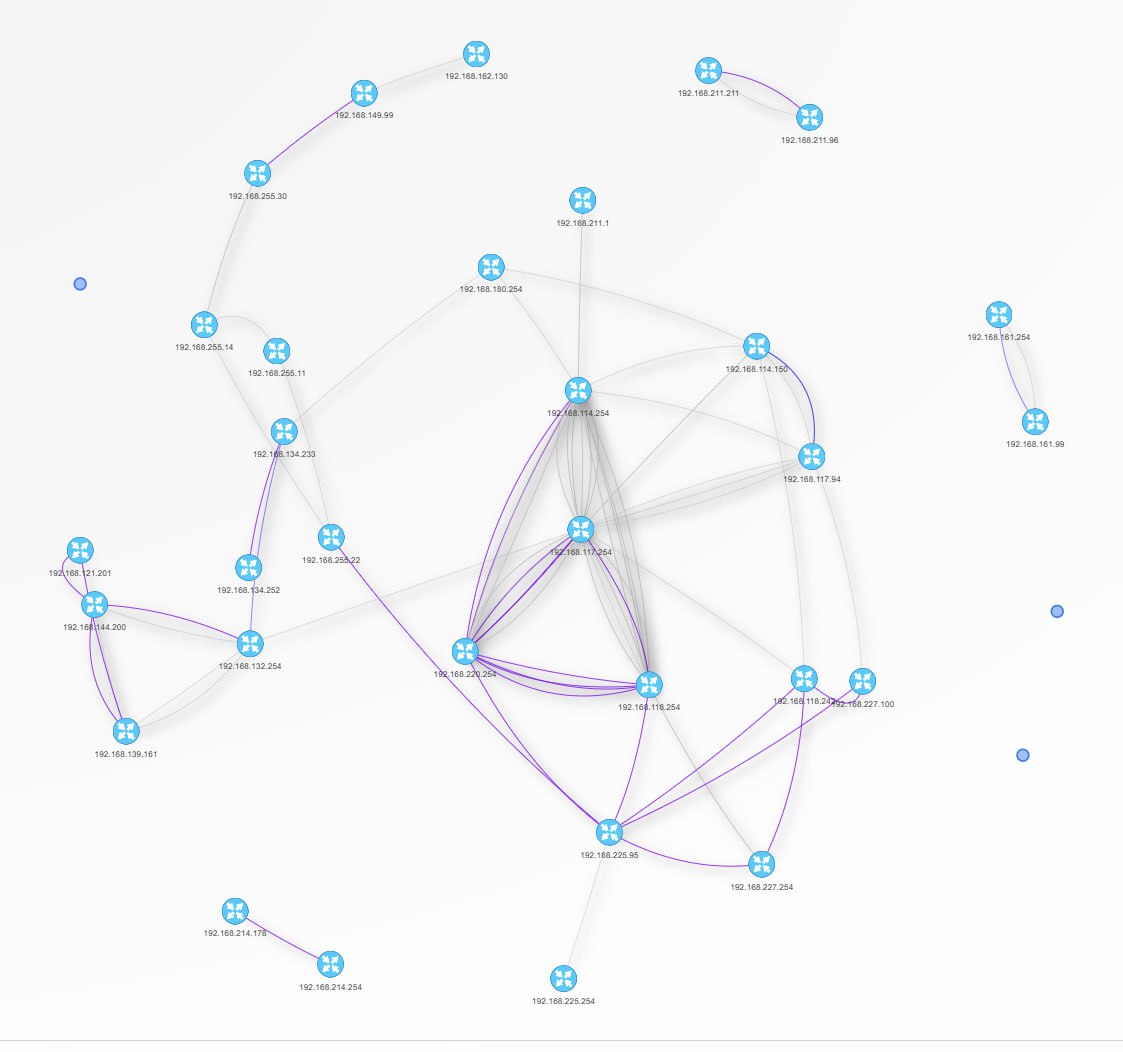
ну это лучше чем моя звезда.
Luchezarov
но какието странные кольца
Luchezarov
которых вроде не должно быть
Luchezarov
и чем это делано?
Andrew
поэтому руками
Andrew
и чем это делано?
это обзервиум, но он тоже не поможет сделать красиво нажатием кнопки. в самых простых вариантах может и будет похоже на правду
Andrew
от результатов автоматических русовалок можно съехать крыша )
Luchezarov
а snmp тоже не поможет? на всех устройствах?
Andrew
не поможет
Innokentiy
snmp - Это способ вытащить данные из какой-то таблицы
Innokentiy
если у вас в сети больше двух устройств и сеть не находится в полном порядке, то у вас почти наверняка все таблицы согласованы не будут
Innokentiy
ни таблица соседств, построенная по lldp/cdm/mdp, ни таблица маков
Andrew
а вообще нейборов отключил...
Andrew
Господа, скажите можно ли на микроте поднять радиус для создания единой точки авторизации на других микротах?
Andrew
поиск ведет в основном в сторону авторизации юзеров
 Maxim
Andrew
Виктор
Подскажите пожалуйста, где ошибка
Виктор


Для настройки MikroTik с тремя VLAN, где VLAN 26 будет использовать порты 1-18, VLAN 27 — порты 19 и 20, а VLAN 28 — порты 21, 22 и 23, с транковым портом на порту 24, выполните следующие шаги:
▎Шаг 1: Подключение к MikroTik
1. Откройте Winbox и подключитесь к вашему роутеру MikroTik.
▎Шаг 2: Настройка VLAN
1. Перейдите в меню Interfaces.
2. Нажмите на кнопку Add (плюс) и выберите VLAN.
3. Повторите следующие шаги для каждой VLAN:
#### Для VLAN 26:
• Name: vlan26
• VLAN ID: 26
• Interface: ether24 (это ваш транковый порт)
Нажмите OK.
#### Для VLAN 27:
• Name: vlan27
• VLAN ID: 27
• Interface: ether24
Нажмите OK.
#### Для VLAN 28:
• Name: vlan28
• VLAN ID: 28
• Interface: ether24
Нажмите OK.
▎Шаг 3: Создание Bridge для каждой VLAN
Чтобы связать порты с соответствующими VLAN, создайте мосты:
1. Перейдите в меню Bridge.
2. Нажмите на кнопку Add (плюс) и создайте новый мост для каждой VLAN:
#### Для VLAN 26:
• Name: bridge-vlan26
Нажмите OK.
#### Для VLAN 27:
• Name: bridge-vlan27
Нажмите OK.
#### Для VLAN 28:
• Name: bridge-vlan28
Нажмите OK.
▎Шаг 4: Привязка портов к мостам
Теперь нужно привязать порты к созданным мостам:
1. Перейдите в меню Bridge > Ports.
2. Добавьте порты в соответствующие мосты:
#### Для VLAN 26 (порты 1-18):
• Нажмите на кнопку Add (плюс).
• Interface: ether1, Bridge: bridge-vlan26
• Повторите для всех портов от ether1 до ether18.
#### Для VLAN 27 (порты 19 и 20):
• Нажмите на кнопку Add (плюс).
• Interface: ether19, Bridge: bridge-vlan27
• Нажмите на кнопку Add еще раз.
• Interface: ether20, Bridge: bridge-vlan27
#### Для VLAN 28 (порты 21, 22 и 23):
• Нажмите на кнопку Add (плюс).
• Interface: ether21, Bridge: bridge-vlan28
• Нажмите на кнопку Add еще раз.
• Interface: ether22, Bridge: bridge-vlan28
• Нажмите на кнопку Add еще раз.
• Interface: ether23, Bridge: bridge-vlan28
▎Шаг 5: Настройка IP-адресов для VLAN (если необходимо)
Если вы хотите назначить IP-адреса для каждого из этих VLAN, выполните следующие действия:
1. Перейдите в меню IP > Addresses.
2. Нажмите на кнопку Add (плюс) для каждого VLAN:
#### Для VLAN 26:
• Address: 192.168.26.1/24 (или другой адрес)
• Interface: vlan26
Нажмите OK.
#### Для VLAN 27:
• Address: 192.168.27.1/24 (или другой адрес)
• Interface: vlan27
Нажмите OK.
#### Для VLAN 28:
• Address: 192.168.28.1/24 (или другой адрес)
• Interface: vlan28
Нажмите OK.
▎Шаг 6: Настройка DHCP-сервера (если необходимо)
Если вы хотите настроить DHCP-сервер для каждой из VLAN, выполните следующие шаги:
1. Перейдите в меню IP > DHCP Server.
2. Нажмите на кнопку DHCP Setup и выберите соответствующий интерфейс для каждой VLAN, следуя инструкциям мастера настройки.
▎Шаг 7: Проверка конфигурации
1. Убедитесь, что все настройки корректны.
2. Проверьте подключение к VLAN с помощью пинга или другого инструмента.
▎Дополнительные советы
• Убедитесь, что устройства, подключенные к соответствующим портам, правильно настроены для работы с VLAN.
Виктор
Делаю так, пинг нет
 Василий
новое направление : разбирать написанное нейросетью..
Антон
Антон
Вместо этого делать надо бы бридж и указать:
ether24 как таггет для VID 26,27,28
ether1-18 как антаггед VID 26
ether19-20 как антаггед VID 27
ether21-23 как антаггед VID 28
Адреса выставить на бридж.
 Руслан
Для настройки MikroTik с тремя VLAN, где VLAN 26 будет использовать порты 1-18, VLAN 27 — порты 19 и 20, а VLAN 28 — порты 21, 22 и 23, с транковым портом на порту 24, выполните следующие шаги:
▎Шаг 1: Подключение к MikroTik
1. Откройте Winbox и подключитесь к вашему роутеру MikroTik.
▎Шаг 2: Настройка VLAN
1. Перейдите в меню Interfaces.
2. Нажмите на кнопку Add (плюс) и выберите VLAN.
3. Повторите следующие шаги для каждой VLAN:
#### Для VLAN 26:
• Name: vlan26
• VLAN ID: 26
• Interface: ether24 (это ваш транковый порт)
Нажмите OK.
#### Для VLAN 27:
• Name: vlan27
• VLAN ID: 27
• Interface: ether24
Нажмите OK.
#### Для VLAN 28:
• Name: vlan28
• VLAN ID: 28
• Interface: ether24
Нажмите OK.
▎Шаг 3: Создание Bridge для каждой VLAN
Чтобы связать порты с соответствующими VLAN, создайте мосты:
1. Перейдите в меню Bridge.
2. Нажмите на кнопку Add (плюс) и создайте новый мост для каждой VLAN:
#### Для VLAN 26:
• Name: bridge-vlan26
Нажмите OK.
#### Для VLAN 27:
• Name: bridge-vlan27
Нажмите OK.
#### Для VLAN 28:
• Name: bridge-vlan28
Нажмите OK.
▎Шаг 4: Привязка портов к мостам
Теперь нужно привязать порты к созданным мостам:
1. Перейдите в меню Bridge > Ports.
2. Добавьте порты в соответствующие мосты:
#### Для VLAN 26 (порты 1-18):
• Нажмите на кнопку Add (плюс).
• Interface: ether1, Bridge: bridge-vlan26
• Повторите для всех портов от ether1 до ether18.
#### Для VLAN 27 (порты 19 и 20):
• Нажмите на кнопку Add (плюс).
• Interface: ether19, Bridge: bridge-vlan27
• Нажмите на кнопку Add еще раз.
• Interface: ether20, Bridge: bridge-vlan27
#### Для VLAN 28 (порты 21, 22 и 23):
• Нажмите на кнопку Add (плюс).
• Interface: ether21, Bridge: bridge-vlan28
• Нажмите на кнопку Add еще раз.
• Interface: ether22, Bridge: bridge-vlan28
• Нажмите на кнопку Add еще раз.
• Interface: ether23, Bridge: bridge-vlan28
▎Шаг 5: Настройка IP-адресов для VLAN (если необходимо)
Если вы хотите назначить IP-адреса для каждого из этих VLAN, выполните следующие действия:
1. Перейдите в меню IP > Addresses.
2. Нажмите на кнопку Add (плюс) для каждого VLAN:
#### Для VLAN 26:
• Address: 192.168.26.1/24 (или другой адрес)
• Interface: vlan26
Нажмите OK.
#### Для VLAN 27:
• Address: 192.168.27.1/24 (или другой адрес)
• Interface: vlan27
Нажмите OK.
#### Для VLAN 28:
• Address: 192.168.28.1/24 (или другой адрес)
• Interface: vlan28
Нажмите OK.
▎Шаг 6: Настройка DHCP-сервера (если необходимо)
Если вы хотите настроить DHCP-сервер для каждой из VLAN, выполните следующие шаги:
1. Перейдите в меню IP > DHCP Server.
2. Нажмите на кнопку DHCP Setup и выберите соответствующий интерфейс для каждой VLAN, следуя инструкциям мастера настройки.
▎Шаг 7: Проверка конфигурации
1. Убедитесь, что все настройки корректны.
2. Проверьте подключение к VLAN с помощью пинга или другого инструмента.
▎Дополнительные советы
• Убедитесь, что устройства, подключенные к соответствующим портам, правильно настроены для работы с VLAN.
Используйте инструкцию на официальном сайте микротик, а не вот это вот
 Аникей
Для настройки MikroTik с тремя VLAN, где VLAN 26 будет использовать порты 1-18, VLAN 27 — порты 19 и 20, а VLAN 28 — порты 21, 22 и 23, с транковым портом на порту 24, выполните следующие шаги:
▎Шаг 1: Подключение к MikroTik
1. Откройте Winbox и подключитесь к вашему роутеру MikroTik.
▎Шаг 2: Настройка VLAN
1. Перейдите в меню Interfaces.
2. Нажмите на кнопку Add (плюс) и выберите VLAN.
3. Повторите следующие шаги для каждой VLAN:
#### Для VLAN 26:
• Name: vlan26
• VLAN ID: 26
• Interface: ether24 (это ваш транковый порт)
Нажмите OK.
#### Для VLAN 27:
• Name: vlan27
• VLAN ID: 27
• Interface: ether24
Нажмите OK.
#### Для VLAN 28:
• Name: vlan28
• VLAN ID: 28
• Interface: ether24
Нажмите OK.
▎Шаг 3: Создание Bridge для каждой VLAN
Чтобы связать порты с соответствующими VLAN, создайте мосты:
1. Перейдите в меню Bridge.
2. Нажмите на кнопку Add (плюс) и создайте новый мост для каждой VLAN:
#### Для VLAN 26:
• Name: bridge-vlan26
Нажмите OK.
#### Для VLAN 27:
• Name: bridge-vlan27
Нажмите OK.
#### Для VLAN 28:
• Name: bridge-vlan28
Нажмите OK.
▎Шаг 4: Привязка портов к мостам
Теперь нужно привязать порты к созданным мостам:
1. Перейдите в меню Bridge > Ports.
2. Добавьте порты в соответствующие мосты:
#### Для VLAN 26 (порты 1-18):
• Нажмите на кнопку Add (плюс).
• Interface: ether1, Bridge: bridge-vlan26
• Повторите для всех портов от ether1 до ether18.
#### Для VLAN 27 (порты 19 и 20):
• Нажмите на кнопку Add (плюс).
• Interface: ether19, Bridge: bridge-vlan27
• Нажмите на кнопку Add еще раз.
• Interface: ether20, Bridge: bridge-vlan27
#### Для VLAN 28 (порты 21, 22 и 23):
• Нажмите на кнопку Add (плюс).
• Interface: ether21, Bridge: bridge-vlan28
• Нажмите на кнопку Add еще раз.
• Interface: ether22, Bridge: bridge-vlan28
• Нажмите на кнопку Add еще раз.
• Interface: ether23, Bridge: bridge-vlan28
▎Шаг 5: Настройка IP-адресов для VLAN (если необходимо)
Если вы хотите назначить IP-адреса для каждого из этих VLAN, выполните следующие действия:
1. Перейдите в меню IP > Addresses.
2. Нажмите на кнопку Add (плюс) для каждого VLAN:
#### Для VLAN 26:
• Address: 192.168.26.1/24 (или другой адрес)
• Interface: vlan26
Нажмите OK.
#### Для VLAN 27:
• Address: 192.168.27.1/24 (или другой адрес)
• Interface: vlan27
Нажмите OK.
#### Для VLAN 28:
• Address: 192.168.28.1/24 (или другой адрес)
• Interface: vlan28
Нажмите OK.
▎Шаг 6: Настройка DHCP-сервера (если необходимо)
Если вы хотите настроить DHCP-сервер для каждой из VLAN, выполните следующие шаги:
1. Перейдите в меню IP > DHCP Server.
2. Нажмите на кнопку DHCP Setup и выберите соответствующий интерфейс для каждой VLAN, следуя инструкциям мастера настройки.
▎Шаг 7: Проверка конфигурации
1. Убедитесь, что все настройки корректны.
2. Проверьте подключение к VLAN с помощью пинга или другого инструмента.
▎Дополнительные советы
• Убедитесь, что устройства, подключенные к соответствующим портам, правильно настроены для работы с VLAN.
А нафига столько бриджей?
Аникей
Если всё на бриджах, зачем вланы?
 Anton
Denis
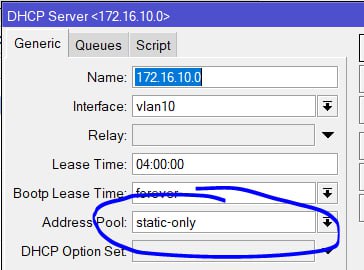
Здравствуйте. Подскажите пожалуйста по dhcp. 6 версия. Как настроить, чтобы dhcp сервер выдавал только статические адреса, прописанные в лиасах? Чтобы все другие запросы на выдачу адресов игнорировались.
Andrew
Denis
Руслан
Руслан
Denis
Как-то еще arp можно настроить.
Руслан
Зачем?
Denis
При статик онли такая картина получается. Напрягает.
Denis
Руслан
Гдето тут же. Изучайте настройки.
Делать статическую запись на основе лизы - ну таксебе идея
Denis
Руслан
Руслан
 Евгений
а snmp тоже не поможет? на всех устройствах?
Попробуйте librenms.
Он вроде что-то подобное умеет. Но скорее всего будет, как на картинке выше.
Правильный совет дали с бумажкой и прямыми руками.
в дюде уже есть список устройств на карте.
Лезете на железку, смотрите на соседа и руками рисуете правильную линию между устройствами.
Innokentiy
либренмс штука хорошая, но прежде чем она сможет нарисовать карту, имеющую хотя бы отдаленное отношение к реальности, надо как следует поработать
Innokentiy
особенно если сеть гетерогенная
 Sergio
 Maxim
Честно? Прочитал сообщение, даже не отразил что смтп. Мозг сам додумал снмп🤭
Innokentiy
/warn обсценная лексика
Innokentiy
розы нет, ну да ладно)
 Moneron 🇷🇺
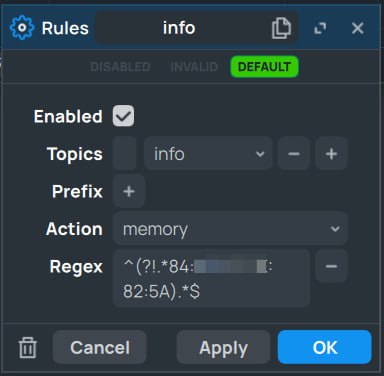
Эх, жаль, что negative lookahead не работает...
 КЭПпучино
розы нет, ну да ладно)
Что за фигня?
Я этого не писал. И ссылка с этого сообщения ведёт на чужое (на скриншоте)
КЭПпучино
Innokentiy
глюкЪ
Руслан
/warn обсценная лексика
Ой.. Это как это так. Я может опечатался или текст ненамеренно набрал. Совсем ничего такого не хотел написать.
Прошу прощения всех, кто это видел
Innokentiy
Innokentiy
телега, похоже, глючит
 Totalen
Dmitry
что может быть лучше официальной документации? https://help.mikrotik.com/docs/spaces/ROS/pages/28606465/Bridge+VLAN+Table
 Sasha
Sasha
Innokentiy
https://t.me/mikrotikclub/346595 посмотрите сюда
Innokentiy
ссылка на репо там пятью сообщениями выше
Totalen