conky
да
 ₐₗₑₓₐₙdₑᵣ 🇷🇺


 Alex
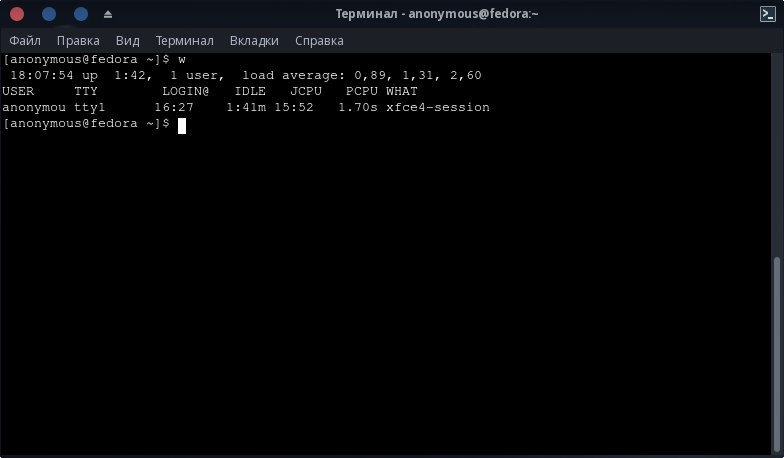
кстати не кого не напрягла надпись анонимуса в правом в верхнем углу?
ₐₗₑₓₐₙdₑᵣ 🇷🇺
кстати не кого не напрягла надпись анонимуса в правом в верхнем углу?
У меня давно такое и на дебиан тоже
ₐₗₑₓₐₙdₑᵣ 🇷🇺
кстати не кого не напрягла надпись анонимуса в правом в верхнем углу?
 I
ребят, а если у меня в /boot ядер меньше, чем в выводе rpm -qa | grep kernel, т.е. есть пакеты для которых фактически нет ядер в /boot, если выполнить rpm reinstall для них это может что-то сломать? Почему так произошло понятия не имею, не владелец машины
 Boris
ребят, а если у меня в /boot ядер меньше, чем в выводе rpm -qa | grep kernel, т.е. есть пакеты для которых фактически нет ядер в /boot, если выполнить rpm reinstall для них это может что-то сломать? Почему так произошло понятия не имею, не владелец машины
Вообще не должно, но наличие достаточного места там стоит проверить...
Anonymous
 Boris
Anonymous
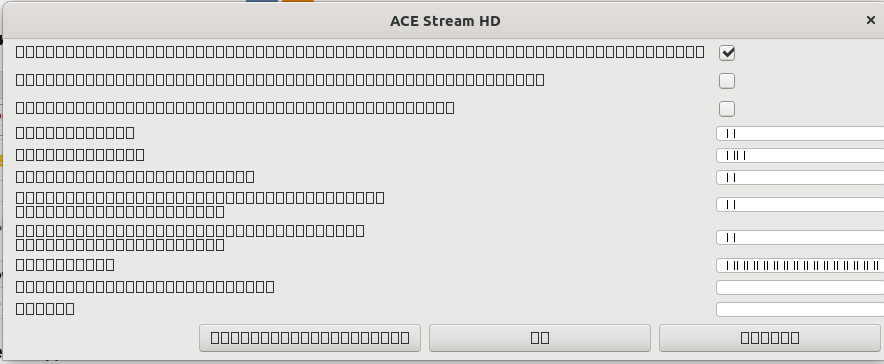
Из исходников собрал? Разве что запустить с английским интерфейсом и попробовать подобрать шрифт подходящий. Или так и пользоваться английским интерфейсом.
через снап собирал. возможно шрифты надо доустановить?
Anonymous
после установки файлового менеджера nemo его нет в списке приложений, только через терминал запускается. как-то можно решить это?
 flashpower
после установки файлового менеджера nemo его нет в списке приложений, только через терминал запускается. как-то можно решить это?
создать ярлык и добавить в usr/share/applicatoins
Anonymous
вот бы знать как ярлыки создавать))
Boris
вот бы знать как ярлыки создавать))
Только лучше все же в ~/.local/share/applications
А как - можно посмотреть в любом .desktop файле.
flashpower
вот бы знать как ярлыки создавать))
просто, создаешь текстовый файл и внутри заполняешь по схеме
Главная
Инструкции
Как создать ярлык в Ubuntu
Как создать ярлык в Ubuntu
Инструкции Обновлено: 17 июня, 2020 14 admin
ubuntu
Ещё со времён Windows мы привыкли к ярлыкам на рабочем столе. Это красиво, практично и очень удобно. Но в последних версиях разработчики из Canonical решили, что пользователи должны использовать боковую панель запуска, а на рабочем столе будет свободное пространство. Но не всех пользователей устраивает такое положение дел.
В этой статье мы рассмотрим, как создать ярлык на рабочем столе Ubuntu, а также разберёмся, как создать ярлык для программы.
Добавление ярлыка в Ubuntu
Добавление ярлыка в Ubuntu на боковую панель не вызовет никаких трудностей даже у начинающего пользователя. Просто перетащите ярлык приложения из меню Dash в область панели:

Также вы можете кликнуть правой кнопкой мыши по нужному приложению в меню и выбрать Добавить в избранное:

После этого ярлык появится на панели. С рабочим столом дело обстоит сложнее. При попытке скопировать приложение возникает ошибка. Но всё же, не смотря на желания разработчиков из Canonical, как говориться, если очень хочется, то можно. Сначала установите gnone-tweak-tool командой:
sudo apt-get install gnome-tweak-tool
Запустите приложение и на вкладке рабочий стол установите переключатель Показывать значки на рабочем столе в положение On:

Затем откройте в файловом менеджере Nautilus папку /usr/share/applications и скопируйте ярлык нужной программы на Рабочий стол. Обратите внимание - копировать нужно именно с помощью контекстного меню, а не перетаскиванием:

После того, как вы вставите ярлык, он будет определяться как неизвестный файл. Запустите его, система спросит, доверяете ли вы этому ярлыку. После того, как вы нажмёте Доверять и запустить, файл превратится в нормальный ярлык приложения.

Если для вашей программы ярлыка не существует, вы можете создать его вручную. Имена файлов ярлыков заканчиваются расширением .desktop и имеют следующий синтаксис:
[Desktop Entry]
Version=1.0
Name=название
Comment=описание
Exec=/путь/к/исполняемому/файлу
Icon=/путь/к/иконке
Terminal=false
Type=Application
Categories=категории
flashpower
оп сорян, весь текст скопировал 😁
flashpower
в конце схема и ставишь расширение файла. desktop
Anonymous
спасибо
 Alexander.
Когда там релиз 36-й федоры намечается?
Boris
Когда там релиз 36-й федоры намечается?
https://fedorapeople.org/groups/schedule/f-36/f-36-key-tasks.html
Ilya
 flashpower
Ilya
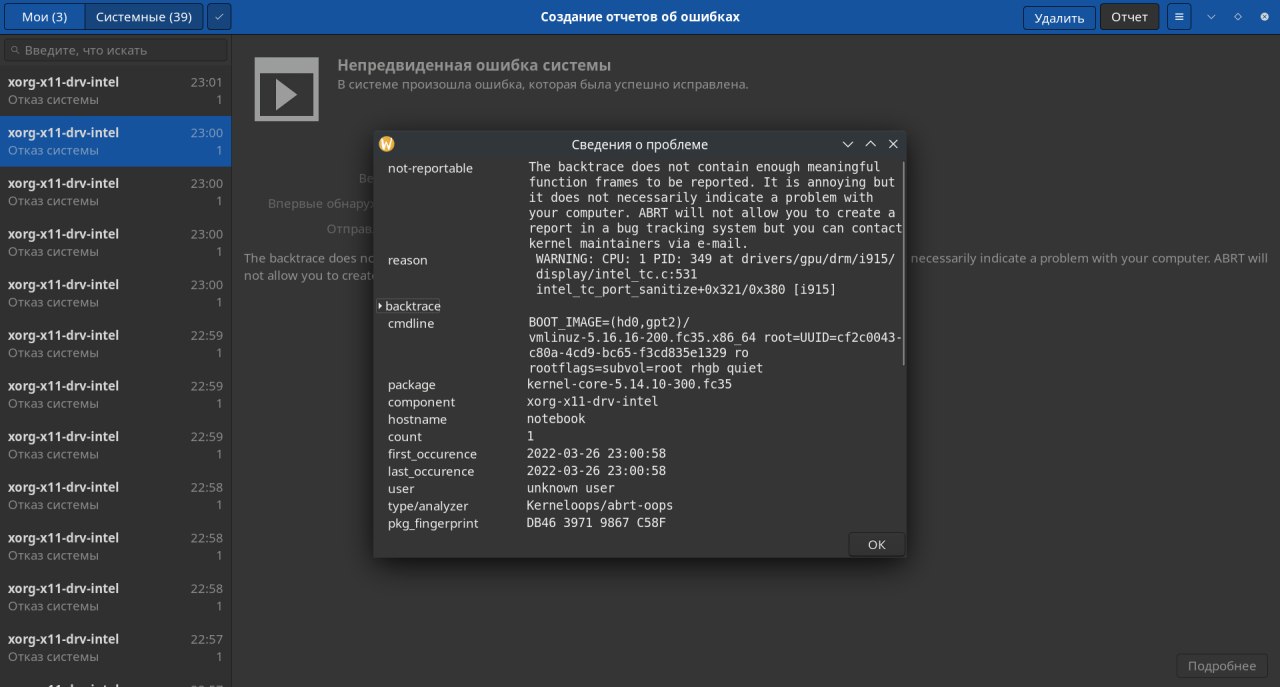
На Интел?
Ilya
Есть у кого подобное на видео от Интел 11го поколения?
 п̷ш̷ш̷ш̷ ̷4
Только у меня установка приложений и обновлений занимает гораздо больше времени в федоре чем в дебиане например?
п̷ш̷ш̷ш̷ ̷4
И каждый раз после обновления нужен перезапуск?
п̷ш̷ш̷ш̷ ̷4
А почему так сделано?
п̷ш̷ш̷ш̷ ̷4
Ок
 Vasiliy Glazov
п̷ш̷ш̷ш̷ ̷4
Что сделано?
Перезапуск системы после обновления пакетов, если установка произведена через центр приложений, а не в консоли
Vasiliy Glazov
Перезапуск системы после обновления пакетов, если установка произведена через центр приложений, а не в консоли
Некоторым пакетам нужен перезапуск чтобы вступили в силу изменения в запущенных программах.
Центр приложений пытается заботиться о "домохозяйках" и решать за них.
п̷ш̷ш̷ш̷ ̷4
Kurnesay
скажите, а установщик Fedora KDE глючный, или железо подводит?
тут, может перестать работать система при запуске кед, либо во время работы (во время установки, либо что то еще)
Anonymous
sudo systemctl enable nvidia-{suspend,resume,hibernate}
режим гибернации таки не появился, в чем трабл гайз?
Василий
Kurnesay
А что в логах?
в логах при старте ничего серьезного не вижу, а если посмотреть при работе, не реально
Василий
в логах при старте ничего серьезного не вижу, а если посмотреть при работе, не реально
А логи на момент падения посмотреть? journalctl -b -1 -p err ?
Kurnesay
А логи на момент падения посмотреть? journalctl -b -1 -p err ?
Данная команда отображает логи в реальном времени?
Просто если произойдёт падение, то ничего сделать не смогу
I
Данная команда отображает логи в реальном времени?
Просто если произойдёт падение, то ничего сделать не смогу
journalctl -f логи в реальном времени
 Elijah
гАвно! :-D Прошу следить за формулировками!
Elijah
Щас придет Борис и всем нам вставит шпилю в нежное место... го в "оффтопик".
Elijah
Тим? Это который в матрице?
Elijah
Все, туда. Тем более, есть что почитать. Это чудо и туда насрало.
Elijah
Кастую Бориса в чатик.
Elijah
Тiкай с города, хлопче. Моя жiнка, расовая украинка, ненавидит таких как ты.
Elijah
Он забавен в своей упоротости. :-) А я как раз слушаю концерт Метлы у нас в Ленинграде.
Elijah
Бандера и ОУН евреев не резали? Ну?
Elijah
О-о-о, как он банален...
Elijah
Слышь, ты, орлик! Я еврей и вы еще ответите.
 Karter
Тiкай с города, хлопче. Моя жiнка, расовая украинка, ненавидит таких как ты.
Моя девушка из Украины, и что? Ее сестра вынуждена была уехать из дома в другую страну с детьми. И они ненавидят таких как ты. Дальше что?
Elijah
Я жену из Первомайска вытащил, от ваших мин и снарядов, урод!
 Андрей
мне б этот оптимизм, тут в голове уже кучу теорий, по типу "Ща Китай захватит РФ, а потом нас, надо чет делать", не надо тут политоту пожалуйста
Elijah
Андрей, так Бориса ждем, чтобы он это посносил.
Elijah
Это ням-еям чудо вылезло очень невовремя.
Ilya
Что-то с ядрами у тебя.
Ядра чистый изумруд.)) А если серьезно - стандартные из репозитория и последним - 5.16 кажется
Elijah
А так то всем Федоровцам - Шаббат в чатик! :-D
Elijah
Как, уже??? А пыво еще есть, и Метла играет. :-D
Karter
Нет, вывод неправильный. Уезжать можно по разным причинам.
Андрей
и кто б тогда был плохим, Китай чтоль
 Александр
может снимете номер и там предадитесь взаимному обсуждению политики?
Elijah
Алекс, да Борис завтра все это вычистит, мы уже в оффтопике хлопца уняли.
Elijah
А, ты же спать хотел... не с кем?