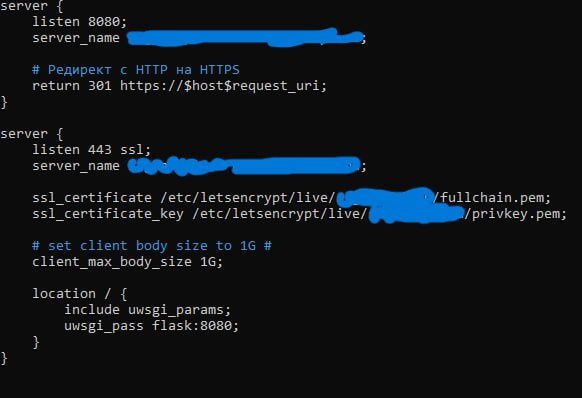
Georgy
В волюмах точно нигде не ошибся?
Georgy
В самом контейнере смотрел сертификат он видит или нет?
Georgy
https://stackup.ru/2021/04/09/%D0%BA%D0%B0%D0%BA-%D0%B2%D0%BE%D0%B9%D1%82%D0%B8-%D0%B2-docker-%D0%BA%D0%BE%D0%BD%D1%82%D0%B5%D0%B9%D0%BD%D0%B5%D1%80-%D0%BF%D0%B5%D1%80%D0%B2%D1%8B%D0%B5-%D1%88%D0%B0%D0%B3%D0%B8/
Georgy
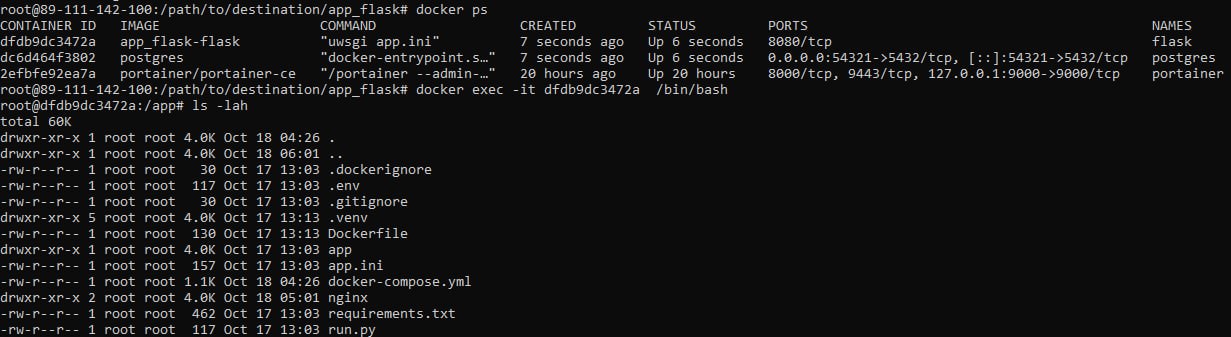
Ну дальше внутри cd путь до папки, в ней ls -lah

Georgy
Да это понятно, типо надо прописать docker exec -it portainer ls -lah
Ты в папку в контейнере зайди где сертификат должен быть, он его видит вообще?
Алексей
Так типо?
Georgy
И там ls -lah
Georgy
Чтобы файлы увидеть
Алексей
Чтобы файлы увидеть
Не знаю в тот ли я контейнер зашёл
Georgy
Не знаю в тот ли я контейнер зашёл
Ты в нужную папку не зашел
Georgy
Ты / походу смотришь
Алексей
Ты в нужную папку не зашел
Мне нужно зайти там где должен быть сертификат?
Алексей
Ты в нужную папку не зашел
Сертификаты на месте
Georgy
Пропиши в конфиге с двойками
Алексей
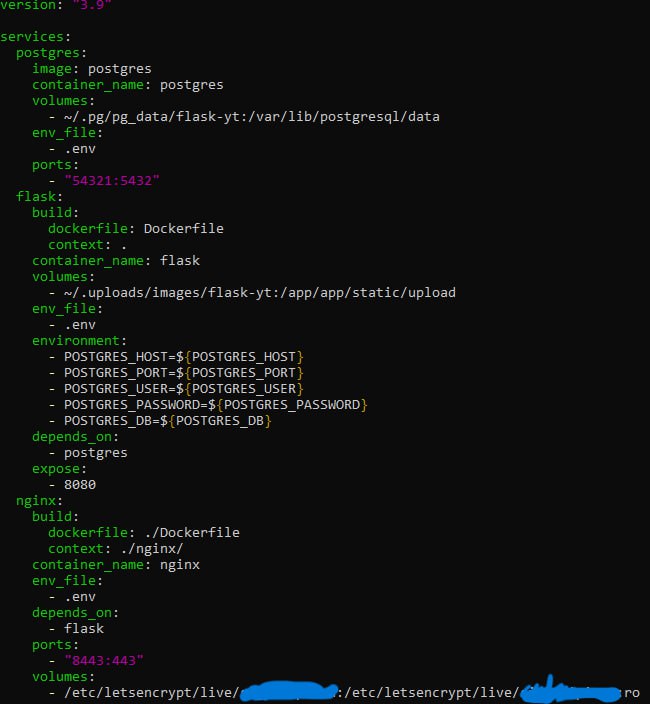
Попробовать заменить на двойки?
Georgy
Чтобы настроить SSL-сертификат для Nginx, работающего в Docker, вам необходимо выполнить несколько шагов, включая создание или использование готового SSL-сертификата, конфигурирование Nginx для его использования и корректное добавление сертификата в Docker-контейнер. Рассмотрим, как это сделать. 1. Получите SSL-сертификат Если у вас ещё нет сертификата, вы можете: • Использовать Let’s Encrypt для получения бесплатного сертификата. • Купить сертификат у любого доверенного поставщика. В случае Let’s Encrypt можно использовать утилиту Certbot для автоматического получения и обновления сертификатов. Если сертификат уже у вас есть, у вас должны быть два файла: • yourdomain.crt — публичный сертификат • yourdomain.key — приватный ключ 2. Создание структуры директорий в Docker Вам нужно будет создать Docker-контейнер для Nginx с правильной конфигурацией SSL. Для этого создайте следующую структуру: project/ ├── docker-compose.yml ├── nginx/ ├── nginx.conf ├── ssl/ ├── yourdomain.crt └── yourdomain.key 3. Создание конфигурационного файла Nginx Файл nginx/nginx.conf должен выглядеть примерно так: events {} http { server { listen 80; server_name yourdomain.com; # Редирект HTTP на HTTPS return 301 https://$host$request_uri; } server { listen 443 ssl; server_name yourdomain.com; ssl_certificate /etc/nginx/ssl/yourdomain.crt; ssl_certificate_key /etc/nginx/ssl/yourdomain.key; ssl_protocols TLSv1.2 TLSv1.3; ssl_ciphers HIGH:!aNULL:!MD5; location / { proxy_pass http://app:5000; # Проксирование запросов на ваше приложение proxy_set_header Host $host; proxy_set_header X-Real-IP $remote_addr; proxy_set_header X-Forwarded-For $proxy_add_x_forwarded_for; proxy_set_header X-Forwarded-Proto $scheme; } } } Обратите внимание на секцию ssl_certificate и ssl_certificate_key, указывающую на файлы сертификатов. Также конфигурация содержит перенаправление HTTP на HTTPS. 4. Настройка Docker Compose В файле docker-compose.yml настройте Docker для работы с Nginx и вашим приложением. Пример: version: '3' services: nginx: image: nginx:latest container_name: nginx ports: - "80:80" - "443:443" volumes: - ./nginx/nginx.conf:/etc/nginx/nginx.conf - ./nginx/ssl:/etc/nginx/ssl depends_on: - app app: image: your-app-image container_name: app expose: - "5000" Здесь app — это ваше приложение, которое работает внутри контейнера и проксируется через Nginx. Также Nginx прокидывает порты 80 (для HTTP) и 443 (для HTTPS). 5. Запуск Docker-контейнера Чтобы запустить контейнеры, выполните команду: docker-compose up -d Это поднимет Nginx с SSL-сертификатом и ваше приложение. 6. Проверка Убедитесь, что сертификаты правильно работают, открыв ваш сайт по адресу https://yourdomain.com. Вы можете использовать утилиты вроде SSL Labs для проверки конфигурации. Дополнительные шаги: • Если вы используете Let’s Encrypt, вам нужно добавить задачи для автоматического обновления сертификата с помощью certbot. • Возможно, потребуется изменить права доступа к файлам сертификатов (.crt и .key), чтобы Nginx мог их прочитать. Это основные шаги для настройки SSL-сертификата в Docker-контейнере с Nginx.
Алексей
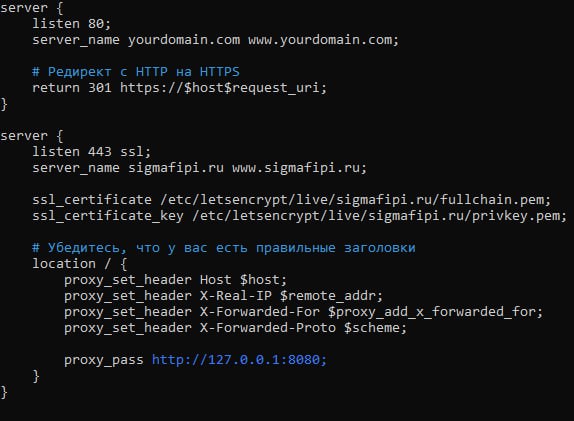
У меня есть /etc/nginx/sites-available/yourdomain.conf Он видит сертификаты
Алексей
Чтобы настроить SSL-сертификат для Nginx, работающего в Docker, вам необходимо выполнить несколько шагов, включая создание или использование готового SSL-сертификата, конфигурирование Nginx для его использования и корректное добавление сертификата в Docker-контейнер. Рассмотрим, как это сделать. 1. Получите SSL-сертификат Если у вас ещё нет сертификата, вы можете: • Использовать Let’s Encrypt для получения бесплатного сертификата. • Купить сертификат у любого доверенного поставщика. В случае Let’s Encrypt можно использовать утилиту Certbot для автоматического получения и обновления сертификатов. Если сертификат уже у вас есть, у вас должны быть два файла: • yourdomain.crt — публичный сертификат • yourdomain.key — приватный ключ 2. Создание структуры директорий в Docker Вам нужно будет создать Docker-контейнер для Nginx с правильной конфигурацией SSL. Для этого создайте следующую структуру: project/ ├── docker-compose.yml ├── nginx/ ├── nginx.conf ├── ssl/ ├── yourdomain.crt └── yourdomain.key 3. Создание конфигурационного файла Nginx Файл nginx/nginx.conf должен выглядеть примерно так: events {} http { server { listen 80; server_name yourdomain.com; # Редирект HTTP на HTTPS return 301 https://$host$request_uri; } server { listen 443 ssl; server_name yourdomain.com; ssl_certificate /etc/nginx/ssl/yourdomain.crt; ssl_certificate_key /etc/nginx/ssl/yourdomain.key; ssl_protocols TLSv1.2 TLSv1.3; ssl_ciphers HIGH:!aNULL:!MD5; location / { proxy_pass http://app:5000; # Проксирование запросов на ваше приложение proxy_set_header Host $host; proxy_set_header X-Real-IP $remote_addr; proxy_set_header X-Forwarded-For $proxy_add_x_forwarded_for; proxy_set_header X-Forwarded-Proto $scheme; } } } Обратите внимание на секцию ssl_certificate и ssl_certificate_key, указывающую на файлы сертификатов. Также конфигурация содержит перенаправление HTTP на HTTPS. 4. Настройка Docker Compose В файле docker-compose.yml настройте Docker для работы с Nginx и вашим приложением. Пример: version: '3' services: nginx: image: nginx:latest container_name: nginx ports: - "80:80" - "443:443" volumes: - ./nginx/nginx.conf:/etc/nginx/nginx.conf - ./nginx/ssl:/etc/nginx/ssl depends_on: - app app: image: your-app-image container_name: app expose: - "5000" Здесь app — это ваше приложение, которое работает внутри контейнера и проксируется через Nginx. Также Nginx прокидывает порты 80 (для HTTP) и 443 (для HTTPS). 5. Запуск Docker-контейнера Чтобы запустить контейнеры, выполните команду: docker-compose up -d Это поднимет Nginx с SSL-сертификатом и ваше приложение. 6. Проверка Убедитесь, что сертификаты правильно работают, открыв ваш сайт по адресу https://yourdomain.com. Вы можете использовать утилиты вроде SSL Labs для проверки конфигурации. Дополнительные шаги: • Если вы используете Let’s Encrypt, вам нужно добавить задачи для автоматического обновления сертификата с помощью certbot. • Возможно, потребуется изменить права доступа к файлам сертификатов (.crt и .key), чтобы Nginx мог их прочитать. Это основные шаги для настройки SSL-сертификата в Docker-контейнере с Nginx.
Мне перекинуть сертификаты к докеру?
Georgy
Мне перекинуть сертификаты к докеру?
Попробуй прям в образ закинуть
Georgy
Но через волюмы тоже должно работать
Алексей
Чтобы настроить SSL-сертификат для Nginx, работающего в Docker, вам необходимо выполнить несколько шагов, включая создание или использование готового SSL-сертификата, конфигурирование Nginx для его использования и корректное добавление сертификата в Docker-контейнер. Рассмотрим, как это сделать. 1. Получите SSL-сертификат Если у вас ещё нет сертификата, вы можете: • Использовать Let’s Encrypt для получения бесплатного сертификата. • Купить сертификат у любого доверенного поставщика. В случае Let’s Encrypt можно использовать утилиту Certbot для автоматического получения и обновления сертификатов. Если сертификат уже у вас есть, у вас должны быть два файла: • yourdomain.crt — публичный сертификат • yourdomain.key — приватный ключ 2. Создание структуры директорий в Docker Вам нужно будет создать Docker-контейнер для Nginx с правильной конфигурацией SSL. Для этого создайте следующую структуру: project/ ├── docker-compose.yml ├── nginx/ ├── nginx.conf ├── ssl/ ├── yourdomain.crt └── yourdomain.key 3. Создание конфигурационного файла Nginx Файл nginx/nginx.conf должен выглядеть примерно так: events {} http { server { listen 80; server_name yourdomain.com; # Редирект HTTP на HTTPS return 301 https://$host$request_uri; } server { listen 443 ssl; server_name yourdomain.com; ssl_certificate /etc/nginx/ssl/yourdomain.crt; ssl_certificate_key /etc/nginx/ssl/yourdomain.key; ssl_protocols TLSv1.2 TLSv1.3; ssl_ciphers HIGH:!aNULL:!MD5; location / { proxy_pass http://app:5000; # Проксирование запросов на ваше приложение proxy_set_header Host $host; proxy_set_header X-Real-IP $remote_addr; proxy_set_header X-Forwarded-For $proxy_add_x_forwarded_for; proxy_set_header X-Forwarded-Proto $scheme; } } } Обратите внимание на секцию ssl_certificate и ssl_certificate_key, указывающую на файлы сертификатов. Также конфигурация содержит перенаправление HTTP на HTTPS. 4. Настройка Docker Compose В файле docker-compose.yml настройте Docker для работы с Nginx и вашим приложением. Пример: version: '3' services: nginx: image: nginx:latest container_name: nginx ports: - "80:80" - "443:443" volumes: - ./nginx/nginx.conf:/etc/nginx/nginx.conf - ./nginx/ssl:/etc/nginx/ssl depends_on: - app app: image: your-app-image container_name: app expose: - "5000" Здесь app — это ваше приложение, которое работает внутри контейнера и проксируется через Nginx. Также Nginx прокидывает порты 80 (для HTTP) и 443 (для HTTPS). 5. Запуск Docker-контейнера Чтобы запустить контейнеры, выполните команду: docker-compose up -d Это поднимет Nginx с SSL-сертификатом и ваше приложение. 6. Проверка Убедитесь, что сертификаты правильно работают, открыв ваш сайт по адресу https://yourdomain.com. Вы можете использовать утилиты вроде SSL Labs для проверки конфигурации. Дополнительные шаги: • Если вы используете Let’s Encrypt, вам нужно добавить задачи для автоматического обновления сертификата с помощью certbot. • Возможно, потребуется изменить права доступа к файлам сертификатов (.crt и .key), чтобы Nginx мог их прочитать. Это основные шаги для настройки SSL-сертификата в Docker-контейнере с Nginx.
app image это мой flask?
Алексей
Чтобы настроить SSL-сертификат для Nginx, работающего в Docker, вам необходимо выполнить несколько шагов, включая создание или использование готового SSL-сертификата, конфигурирование Nginx для его использования и корректное добавление сертификата в Docker-контейнер. Рассмотрим, как это сделать. 1. Получите SSL-сертификат Если у вас ещё нет сертификата, вы можете: • Использовать Let’s Encrypt для получения бесплатного сертификата. • Купить сертификат у любого доверенного поставщика. В случае Let’s Encrypt можно использовать утилиту Certbot для автоматического получения и обновления сертификатов. Если сертификат уже у вас есть, у вас должны быть два файла: • yourdomain.crt — публичный сертификат • yourdomain.key — приватный ключ 2. Создание структуры директорий в Docker Вам нужно будет создать Docker-контейнер для Nginx с правильной конфигурацией SSL. Для этого создайте следующую структуру: project/ ├── docker-compose.yml ├── nginx/ ├── nginx.conf ├── ssl/ ├── yourdomain.crt └── yourdomain.key 3. Создание конфигурационного файла Nginx Файл nginx/nginx.conf должен выглядеть примерно так: events {} http { server { listen 80; server_name yourdomain.com; # Редирект HTTP на HTTPS return 301 https://$host$request_uri; } server { listen 443 ssl; server_name yourdomain.com; ssl_certificate /etc/nginx/ssl/yourdomain.crt; ssl_certificate_key /etc/nginx/ssl/yourdomain.key; ssl_protocols TLSv1.2 TLSv1.3; ssl_ciphers HIGH:!aNULL:!MD5; location / { proxy_pass http://app:5000; # Проксирование запросов на ваше приложение proxy_set_header Host $host; proxy_set_header X-Real-IP $remote_addr; proxy_set_header X-Forwarded-For $proxy_add_x_forwarded_for; proxy_set_header X-Forwarded-Proto $scheme; } } } Обратите внимание на секцию ssl_certificate и ssl_certificate_key, указывающую на файлы сертификатов. Также конфигурация содержит перенаправление HTTP на HTTPS. 4. Настройка Docker Compose В файле docker-compose.yml настройте Docker для работы с Nginx и вашим приложением. Пример: version: '3' services: nginx: image: nginx:latest container_name: nginx ports: - "80:80" - "443:443" volumes: - ./nginx/nginx.conf:/etc/nginx/nginx.conf - ./nginx/ssl:/etc/nginx/ssl depends_on: - app app: image: your-app-image container_name: app expose: - "5000" Здесь app — это ваше приложение, которое работает внутри контейнера и проксируется через Nginx. Также Nginx прокидывает порты 80 (для HTTP) и 443 (для HTTPS). 5. Запуск Docker-контейнера Чтобы запустить контейнеры, выполните команду: docker-compose up -d Это поднимет Nginx с SSL-сертификатом и ваше приложение. 6. Проверка Убедитесь, что сертификаты правильно работают, открыв ваш сайт по адресу https://yourdomain.com. Вы можете использовать утилиты вроде SSL Labs для проверки конфигурации. Дополнительные шаги: • Если вы используете Let’s Encrypt, вам нужно добавить задачи для автоматического обновления сертификата с помощью certbot. • Возможно, потребуется изменить права доступа к файлам сертификатов (.crt и .key), чтобы Nginx мог их прочитать. Это основные шаги для настройки SSL-сертификата в Docker-контейнере с Nginx.
Error response from daemon: driver failed programming external connectivity on endpoint nginx (a35b3f46632631b983b7a3a32f2c1497aaede41e40a4f7462e900bf5e1e0cdb6): failed to bind port 0.0.0.0:80/tcp: Error starting userland proxy: listen tcp4 0.0.0.0:80: bind: address already in use
Georgy
ну я не знаю как ты там nginx поднимал, здесь название nginx
Алексей
Georgy
до того как ты в докере начал ковыряться?
Georgy
У тебя может nginx вообще не в докере предустановлен
Алексей
У тебя может nginx вообще не в докере предустановлен
Ну у меня nginx проксировал на nginx докера
Georgy
а сейчас он где?
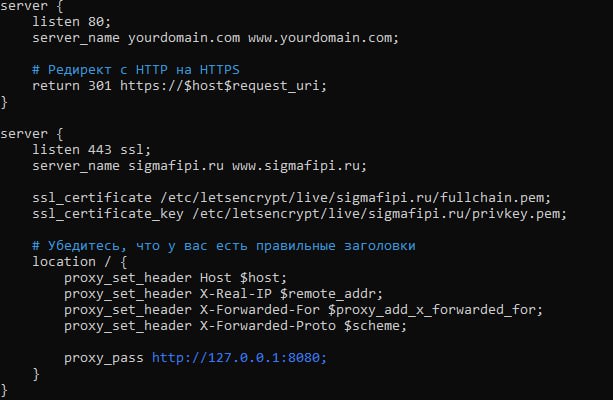
Алексей
а сейчас он где?
Сейчас он вот так выглядит
Алексей
Но это не отменяет тот факт что nginx в докере не работает
Georgy
ну так ты 80 порт и тут и докере юзать пытаешься
Georgy
если у тебя все на одной машине
Georgy
меняй порт в докере и проксируй на другой порт
Georgy
Georgy
ты на этот проксируешь
Georgy
в докере
Алексей
Чтобы настроить SSL-сертификат для Nginx, работающего в Docker, вам необходимо выполнить несколько шагов, включая создание или использование готового SSL-сертификата, конфигурирование Nginx для его использования и корректное добавление сертификата в Docker-контейнер. Рассмотрим, как это сделать. 1. Получите SSL-сертификат Если у вас ещё нет сертификата, вы можете: • Использовать Let’s Encrypt для получения бесплатного сертификата. • Купить сертификат у любого доверенного поставщика. В случае Let’s Encrypt можно использовать утилиту Certbot для автоматического получения и обновления сертификатов. Если сертификат уже у вас есть, у вас должны быть два файла: • yourdomain.crt — публичный сертификат • yourdomain.key — приватный ключ 2. Создание структуры директорий в Docker Вам нужно будет создать Docker-контейнер для Nginx с правильной конфигурацией SSL. Для этого создайте следующую структуру: project/ ├── docker-compose.yml ├── nginx/ ├── nginx.conf ├── ssl/ ├── yourdomain.crt └── yourdomain.key 3. Создание конфигурационного файла Nginx Файл nginx/nginx.conf должен выглядеть примерно так: events {} http { server { listen 80; server_name yourdomain.com; # Редирект HTTP на HTTPS return 301 https://$host$request_uri; } server { listen 443 ssl; server_name yourdomain.com; ssl_certificate /etc/nginx/ssl/yourdomain.crt; ssl_certificate_key /etc/nginx/ssl/yourdomain.key; ssl_protocols TLSv1.2 TLSv1.3; ssl_ciphers HIGH:!aNULL:!MD5; location / { proxy_pass http://app:5000; # Проксирование запросов на ваше приложение proxy_set_header Host $host; proxy_set_header X-Real-IP $remote_addr; proxy_set_header X-Forwarded-For $proxy_add_x_forwarded_for; proxy_set_header X-Forwarded-Proto $scheme; } } } Обратите внимание на секцию ssl_certificate и ssl_certificate_key, указывающую на файлы сертификатов. Также конфигурация содержит перенаправление HTTP на HTTPS. 4. Настройка Docker Compose В файле docker-compose.yml настройте Docker для работы с Nginx и вашим приложением. Пример: version: '3' services: nginx: image: nginx:latest container_name: nginx ports: - "80:80" - "443:443" volumes: - ./nginx/nginx.conf:/etc/nginx/nginx.conf - ./nginx/ssl:/etc/nginx/ssl depends_on: - app app: image: your-app-image container_name: app expose: - "5000" Здесь app — это ваше приложение, которое работает внутри контейнера и проксируется через Nginx. Также Nginx прокидывает порты 80 (для HTTP) и 443 (для HTTPS). 5. Запуск Docker-контейнера Чтобы запустить контейнеры, выполните команду: docker-compose up -d Это поднимет Nginx с SSL-сертификатом и ваше приложение. 6. Проверка Убедитесь, что сертификаты правильно работают, открыв ваш сайт по адресу https://yourdomain.com. Вы можете использовать утилиты вроде SSL Labs для проверки конфигурации. Дополнительные шаги: • Если вы используете Let’s Encrypt, вам нужно добавить задачи для автоматического обновления сертификата с помощью certbot. • Возможно, потребуется изменить права доступа к файлам сертификатов (.crt и .key), чтобы Nginx мог их прочитать. Это основные шаги для настройки SSL-сертификата в Docker-контейнере с Nginx.
Так они у меня на 80 порту вместе работают
Алексей
ааааа
Georgy
так не получится
Алексей
А не вся таже ошибка Error response from daemon: driver failed programming external connectivity on endpoint nginx (17035b3fbe104d34c26c86a2d87080fd819a7d97ab11c35617ea82951c2048bb): failed to bind port 0.0.0.0:80/tcp: Error starting userland proxy: listen tcp4 0.0.0.0:80: bind: address already in use
Алексей
так не получится
Мне получается удалить тот nginx который на сервере и оставить того который на докере?
Georgy
зачем тебе именно в докере то?
Georgy
настрой предустановленный и все
Georgy
Не знаю
не все нужно пихать в докеры куберы
Алексей
настрой предустановленный и все
Я с интернета всю инфу собирал по кусочкам собрал в итоге http. Теперь хочу https
Georgy
тем более в чем тебе профит от двух обратных прокси? Чтобы что?
Алексей
Сейчас попробую с одним прокси
Алексей
тем более в чем тебе профит от двух обратных прокси? Чтобы что?
Какой прокси оставить? Тот который в докере?
Georgy
Georgy
в докере ты всегда поднять успеешь
Махмуд
Коллеги, вот такое в Inspect "HostConfig": { "NetworkMode": "container:ee8dbd2ad58e5ec98368dcc4b44e21ab7e738b1deaded9006eff4029abd2d31b", - что значит для сервиса под управлением docker-compose? это контейнер clickhouse, в который что-то складывают carbon и graphite
Алексей
нет, который предустановлен
Крч переустановил сервак, 2 раза удалял ngix. Заработало👍🏻
D_d
гайс привет у меня есть ямл файл в нем есть строка version: '3.8' services: db: image: postgres:15 container_name: my_cnt restart: always env_file: - .env.${ENVIRONMENT} environment: POSTGRES_DB: ${POSTGRES_DB} POSTGRES_USER: ${POSTGRES_USER} POSTGRES_PASSWORD: ${POSTGRES_PASSWORD} ... как запустить команду docker compose up чтоб передать внутрь переменую ENVIRONMENT? docker-compose up -e VARIABLE_NAME=value не работает ENVIRONMENT=development docker-compose up -d тоже уже замучался
D_d
а как надо сэр?

Максим
Разные .yml для прода и локальной разработки
D_d
ok дажее когнда я ща спрописал явно туда .env.development говорит не заданы переменные но они есть в фале
Максим
D_d
и честно говоря "как надо" это такое себе ответ привет. Так можно сделать как я показал сверху или нет? если да в чем причина ? почему не читает переменные ? в доке сказано использовать -e когда делаешь run команду но это чуть другое
D_d
вот ссылка на доку так тоже не работет я не понимаю в чем дело https://docs.docker.com/compose/how-tos/environment-variables/envvars-precedence/#simple-example
Максим
не совсем понимаю вопроса
Если переменные уже есть в .env.development, то нахрена тебе раздел environment:
D_d
а где они должны быть?
Максим
Ясно, я пошел
D_d
долбаеба кусок сука как же ненавижу таких. "зачем почему" тебе сука не похуй? твой рот ебал я спршиваю вопрос не можешь ответить зававли нахуй свое ебало тупое чудовище ты ебаное