 Dima


У меня webstorm
 flexxxer
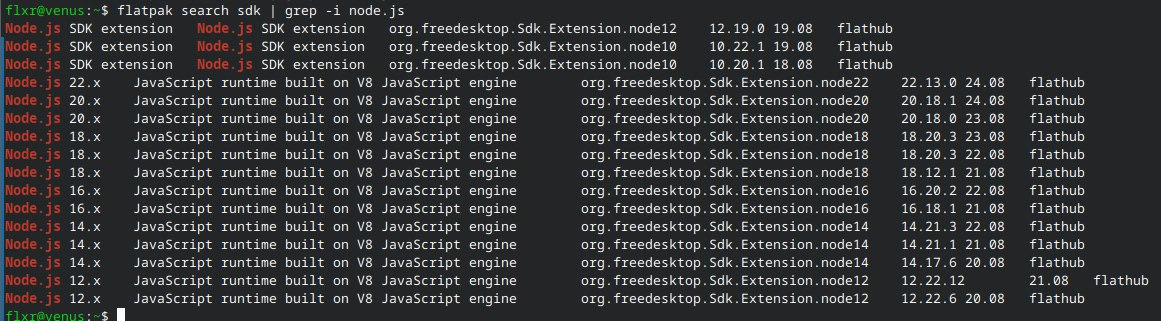
Надо или не надо решает юзер исходя из того, будет ли работать софт нормально или нет. Идеешке во флатпаке нормально не работают, так как не могут даже терминал нормально открыть, так как не имеют доступа к программам, установленным на уровне системы или даже где-то лежащие в домашней папке (как тот же nodejs, подставленный через nvm)
Ты конечно можешь попробовать подкинуть через разрешения. Но тебе придется прокидывать ручками каждый раз разрежение на любой чих
работаю в райдере и не только под линуксом под флатпаком годами, проблем нет. терминал никто в ide не юзает на постоянку тк места после этого кот наплакал и подсветки нормальной нет
flexxxer
мб студенты и юзают но на практике ни я ни коллеги в разных конторах в рф и вне рф такой практикой не обладают
Dima
работаю в райдере и не только под линуксом под флатпаком годами, проблем нет. терминал никто в ide не юзает на постоянку тк места после этого кот наплакал и подсветки нормальной нет
Ты видимо рантаймы и либы флатпачные доустанавливал сам
 flexxxer
Ты видимо рантаймы и либы флатпачные доустанавливал сам
мне напоминать что тебе это же делать надо когда иде в системе?
Dima
мне напоминать что тебе это же делать надо когда иде в системе?
Подумай над тем, что ты написал. Ты установил через флатпак рантайм. А я про dnf и nvm
Dima
мне напоминать что тебе это же делать надо когда иде в системе?
На систему и домашнюю папку проще и гибче ставить
flexxxer
На систему и домашнюю папку проще и гибче ставить
ага и хомяк в итоге загажен как и твоя 5я точка от запущенного проприетарного софта с широким спектром неизвестного закрытого кода
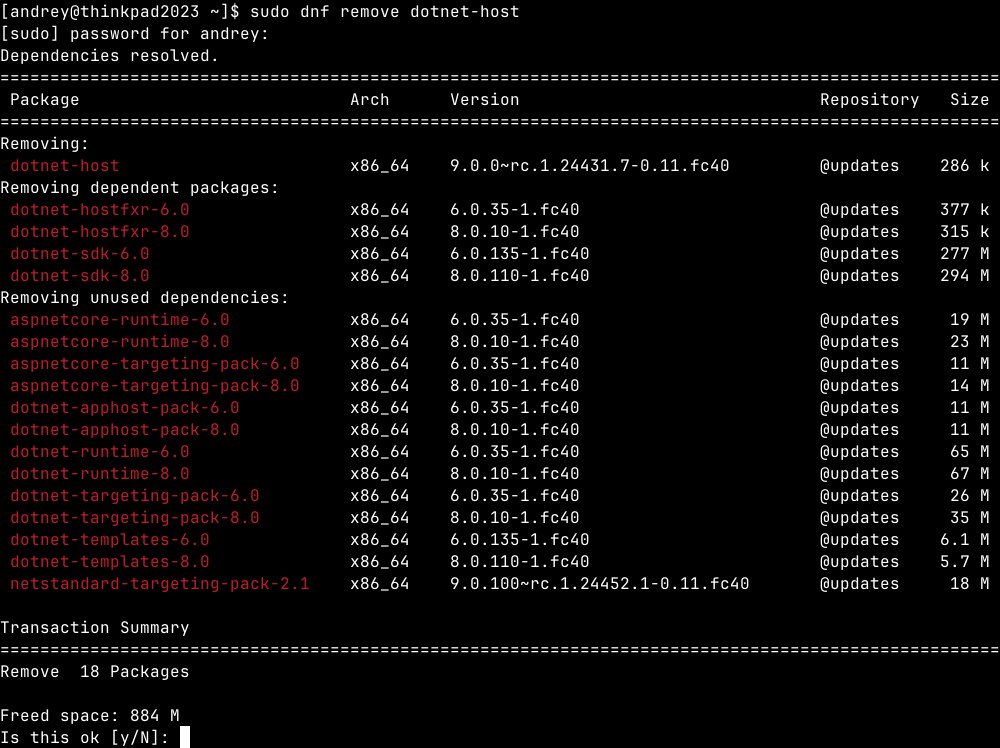
не забывай о том что бывает когда ставишь dev-зависимости в систему
flexxxer
 Dima
Dima
А ведь это неизвестный код, который может навредить
Dima
Были случаи
flexxxer
Ты node modules тоже флатпаком ставишь?
тебе нод модулес в проект выкачивает nodejs самостоятельно когда ты билдишь / открываешь проект в ide
Dima
flexxxer
nuget пакеты тоже в хомяке лежат, где они еще лежат
Dima
Остальным советую ставить идеешки рекомендуемым разработчиком способом
flexxxer
Кароч понятно
Сам создал себе проблем. Сам решаешь
"проблемы" создают и пораждают себе те кто не контейниризует среду разработки, трейдоффы что ты описал выше в виде ("постоянно" прописывать пермишены на ide) высосаны из пальца и являются skill issue
flexxxer
Остальным советую ставить идеешки рекомендуемым разработчиком способом
я тоже рекомендую, в целях обучения хождения по граблям самое то. но если грабли собирать лбом не охота то иде во флатпаки
flexxxer
как и юзер софт в целом)
Dima
я тоже рекомендую, в целях обучения хождения по граблям самое то. но если грабли собирать лбом не охота то иде во флатпаки
Грабли это собирать по форумам имена рантаймов и пермишенов
Но нет. Это же skill issue
flexxxer
Грабли это собирать по форумам имена рантаймов и пермишенов
Но нет. Это же skill issue
можешь дать примеры? еще раз, это не "постоянно" и делается для иде один раз. все что тебе обычно надо для разработки это прописать в переменные иде-шки флатпаковской это FLATPAK_ENABLE_SDK_EXT=*, для работы с эмуляторами и внешними устройствами один переключатель во flatseal. если для тебя это слишком большая цена за стабильность при апдейтах системы и минимизации dev-зависимостей в системе то ты профнепригоден
Dima
Я как бы тоже за флатпаки и по возможности ставлю все в них. Но софт, который в теории должен взаимодействовать с системой лучше ставить обычно. Может чуть менее секьюрно. Но машина разраба в целом не особо секьюрная
А доведение до крайностей никогда к хорошему не приводит
Dima
можешь дать примеры? еще раз, это не "постоянно" и делается для иде один раз. все что тебе обычно надо для разработки это прописать в переменные иде-шки флатпаковской это FLATPAK_ENABLE_SDK_EXT=*, для работы с эмуляторами и внешними устройствами один переключатель во flatseal. если для тебя это слишком большая цена за стабильность при апдейтах системы и минимизации dev-зависимостей в системе то ты профнепригоден
Что ты будешь делать с контейнерами и докером/подманом?
flexxxer
Я как бы тоже за флатпаки и по возможности ставлю все в них. Но софт, который в теории должен взаимодействовать с системой лучше ставить обычно. Может чуть менее секьюрно. Но машина разраба в целом не особо секьюрная
А доведение до крайностей никогда к хорошему не приводит
иде не нужно взаимодействовать с системой. это не драйвер для карты/монитора. это просто софт для редактирования, билда и отладки кода. "системного" здесь ничего нет, если для тебя dev-зависимости это системные штуки то ты профнепригоден
Dima
иде не нужно взаимодействовать с системой. это не драйвер для карты/монитора. это просто софт для редактирования, билда и отладки кода. "системного" здесь ничего нет, если для тебя dev-зависимости это системные штуки то ты профнепригоден
А я не только про иде. Я про компиляторы интерпретаторы рантаймы контейнеры. А вот им уже нужно. И с этим идеешке нужно взаимодействовать
flexxxer
Что ты будешь делать с контейнерами и докером/подманом?
так я отлаживал вот апишку недавно и дорабатывал на asp.net что в базу долбилась. база обычный postgresql в докере развернутый на локалхосте, проект апишки в иде открывал дебажил и тестил. я не понимаю о чем ты тк проблем НЕТ
Dima
flexxxer
А я не только про иде. Я про компиляторы интерпретаторы рантаймы контейнеры. А вот им уже нужно. И с этим идеешке нужно взаимодействовать
верно, это dev-зависимости, обычные cli-утилиты превращающие текст в бинарники, ну плюс отладка. это не системные штуки, им нечего делать в системе и они вызывают проблемы при апдейтах
Dima
верно, это dev-зависимости, обычные cli-утилиты превращающие текст в бинарники, ну плюс отладка. это не системные штуки, им нечего делать в системе и они вызывают проблемы при апдейтах
Это системные штуки. Те же интерпретаторы должны иметь доступ к системе, чтобы стандартная библиотека работала нормально
flexxxer
Сколько ты для этого сделал телодвижений?
- запустил базу через docker compose up
- открыл проект с апишкой в Rider-е
- нажал кнопку расставил брейкпоинты и нажал кнопку Debug
Dima
- запустил базу через docker compose up
- открыл проект с апишкой в Rider-е
- нажал кнопку расставил брейкпоинты и нажал кнопку Debug
А докер ты откуда взял? Сколько времени ты искал подходящий флатпак рантайм?
flexxxer
Это системные штуки. Те же интерпретаторы должны иметь доступ к системе, чтобы стандартная библиотека работала нормально
нет не должны. им пофиг, они сами в себе. твои интерпретаторы/системы сборки это просто экзешники, где на входе это текст на выходе программа (экзешник), им для работы не нужна ни mesa ни grep ни cat ни telegram-desktop из репозиториев федоры
flexxxer
А докер ты откуда взял? Сколько времени ты искал подходящий флатпак рантайм?
ну в целом ты можешь подман использовать вместо докера и ничего не поменяется. я докер ставил из репозиториев докера под федору с их офсайта. я не использую подман лишь потому что (пока что) не вижу причин переходить на подман отлично ориентируясь в докере.
flexxxer
https://docs.docker.com/engine/install/fedora/ я это имел ввиду (репозиторий https://download.docker.com/linux/fedora/docker-ce.repo)
Dima
нет не должны. им пофиг, они сами в себе. твои интерпретаторы/системы сборки это просто экзешники, где на входе это текст на выходе программа (экзешник), им для работы не нужна ни mesa ни grep ни cat ни telegram-desktop из репозиториев федоры
А доступ к файловой системе? К сетевой подсистеме? Многопроцессость? Многопоточность?
flexxxer
А доступ к файловой системе? К сетевой подсистеме? Многопроцессость? Многопоточность?
походу у тебя совсем сильные skill issue 🤣
 Alex
Здравствуйте, как поменять гамму на wayland гномовский? через настройки не работает, не позволяет менять для дисплея ноута, другие проги работают только через калибровщик, который стоит как минимум 2 внешних моника
 Павел
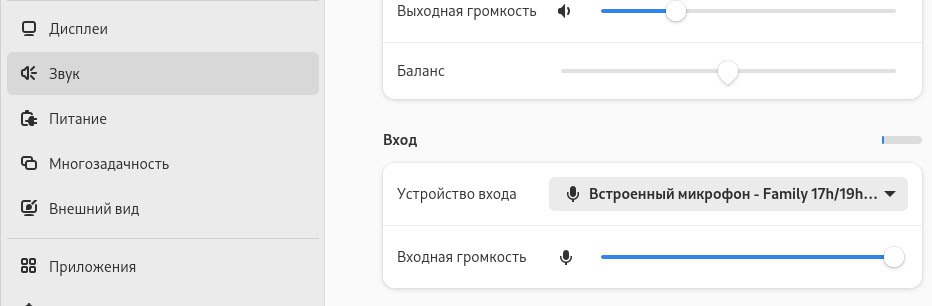
Я бы сперва проверил в настройках в разделе конфиденциальность, емнип там есть возможность ограничения микрофона, затем в терминале посмотрел бы, что говорит alsamixer.
Ну и как обысно, специалистам аудиофилам, есть тут такие, потребуются данные выхлопа inxi по звуку да и по модели бука.
Александр
Ребят, чисто из любопытства, я заметил, что на мониторах IPS и VA, которые у меня есть, более насыщенные цвета на Fedora KDE нежели чем на Винде 11. С чем это связано?
Может по-разному цветовые профили выставляются
Арсений
Я бы сперва проверил в настройках в разделе конфиденциальность, емнип там есть возможность ограничения микрофона, затем в терминале посмотрел бы, что говорит alsamixer.
Ну и как обысно, специалистам аудиофилам, есть тут такие, потребуются данные выхлопа inxi по звуку да и по модели бука.
Там в этом разделе теперь только про камеру.
В любом случае, микрофон должен появиться сначала в Устройствах входа
Арсений
 Арсений
Может, можно всё-таки починить файловую систему сначала попробовать? )
Я починил файловую систему и всё необходимое из системы достал.
Хочу переставить с использованием фс btrfs. Ведь лучше будет etx4 в lvm?
Al
Я починил файловую систему и всё необходимое из системы достал.
Хочу переставить с использованием фс btrfs. Ведь лучше будет etx4 в lvm?
Шапка и Федора сервер использует xfs c lvm. Хз, что лучше, я бы на форумах глянул.
Dima
Я бы сперва проверил в настройках в разделе конфиденциальность, емнип там есть возможность ограничения микрофона, затем в терминале посмотрел бы, что говорит alsamixer.
Ну и как обысно, специалистам аудиофилам, есть тут такие, потребуются данные выхлопа inxi по звуку да и по модели бука.
Тут прикол в том, что у меня пекарня
В альзе отображается только выход. Ну или я неправильно смотрел
 Vasiliy Glazov
 Mikhail
Alex
Потому что удобнее и быстрее, экономит ресурс SSD и т.д.
А точно быстрее? По моим представлениям она слишком сложная и фичастая чтобы ещё и быстрой быть.
https://www.phoronix.com/review/linux-611-filesystems/2
Vasiliy Glazov
А точно быстрее? По моим представлениям она слишком сложная и фичастая чтобы ещё и быстрой быть.
https://www.phoronix.com/review/linux-611-filesystems/2
Например сжатие - меньше данных писать/читать = быстрее.
Alex
Например сжатие - меньше данных писать/читать = быстрее.
Это если данные жмутся, а если я храню только jpeg, mkv и бэкапы в tar.xz, уже жатые-пережатые?)
Vasiliy Glazov
Это если данные жмутся, а если я храню только jpeg, mkv и бэкапы в tar.xz, уже жатые-пережатые?)
То можешь и ntfs использовать :)
Vasiliy Glazov
Но удобство subvolume после lvm сложно переоценить.
 olegon.ru
Это если данные жмутся, а если я храню только jpeg, mkv и бэкапы в tar.xz, уже жатые-пережатые?)
все равно быстрее, и снапшоты есть нормальные
Alex
Есть еще каналы по линуксу, где актив выше? А то не хочется ждать ответа на вопрос несколько часов ( не в осуждение)
Dima
Есть еще каналы по линуксу, где актив выше? А то не хочется ждать ответа на вопрос несколько часов ( не в осуждение)
Да чел...
Опенсорс это сообщество, а не отдел первой линии техподдержки. Люди по доброй воле и по мере наличия свободного времени помогают
Alex
Да чел...
Опенсорс это сообщество, а не отдел первой линии техподдержки. Люди по доброй воле и по мере наличия свободного времени помогают
Помню чат с еще большим кол-вом людей
Dima
Помню чат с еще большим кол-вом людей
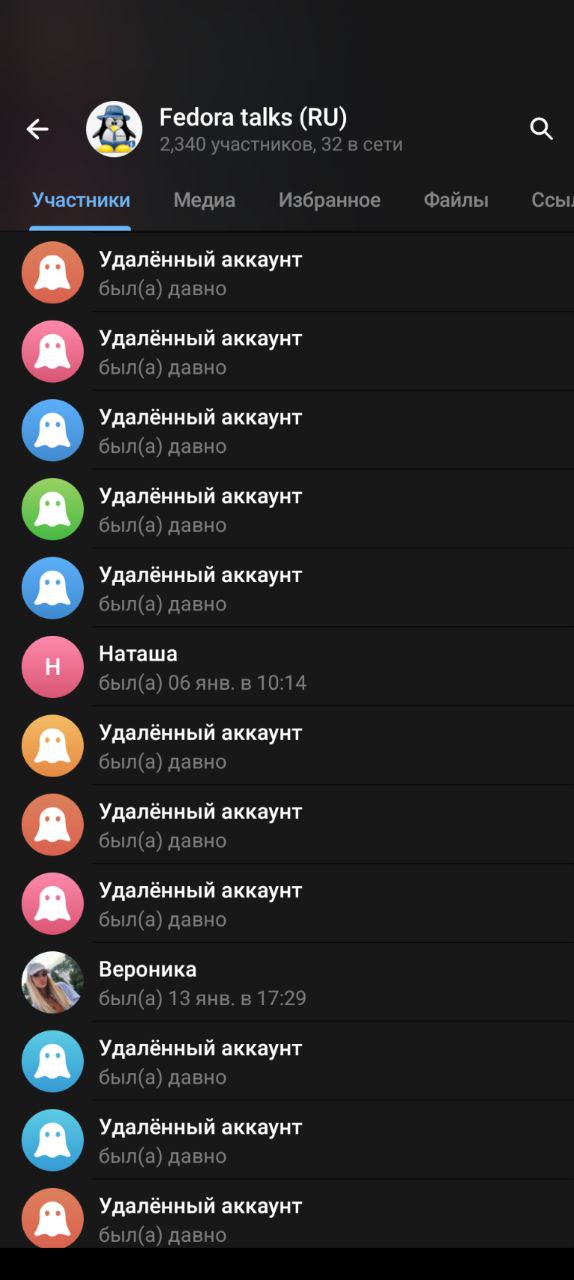
Четверть чатов обычно боты
Ещё половина в реадонли. И только небольшая часть хот иногда что-то пишет. Так в принципе в любом чате
Dima
 Dima
Мертвые души)
 Сергей
Alex
Там сразу отвечают.)))
Не доверяю этой штуке, и не надо доверять
Да, и если не будет человеческого общения, то только хуже может стать ( не осуждаю)
Сергей
Не доверяю этой штуке, и не надо доверять
Да, и если не будет человеческого общения, то только хуже может стать ( не осуждаю)
Ну вот по Вашему вопросу ChatGpt ответил, не знаю, на сколько правильно, но ответ есть здесь и сейчас, можно пробовать, анализировать, разбираться дальше:
В GNOME на Wayland управление гаммой и цветокоррекцией ограничено из-за особенностей Wayland, который не позволяет приложению напрямую управлять настройками экрана. Однако есть несколько способов обойти это ограничение:
1. Использование wlr-randr (для Sway и совместимых композиторов)
Если ваш композитор поддерживает протокол wlr, можно использовать wlr-randr:
1. Установите утилиту:
sudo dnf install wlr-randr
2. Запустите и настройте гамму:
wlr-randr --gamma <r>:<g>:<b>
Например:
wlr-randr --gamma 1.2:1.0:1.0
2. Использование colord и gnome-color-manager
GNOME интегрирован с colord для управления цветовыми профилями:
1. Убедитесь, что colord установлен:
sudo dnf install colord gnome-color-manager
2. Создайте или отредактируйте профиль цветокоррекции с помощью gnome-color-manager.
3. Использование xrandr (только на Xorg)
Wayland не поддерживает xrandr, но если вы готовы перейти на Xorg:
1. Переключитесь на Xorg при входе в систему.
2. Настройте гамму с помощью команды:
xrandr --output <дисплей> --gamma <r>:<g>:<b>
Узнайте имя дисплея через xrandr без параметров.
4. Переход на другой композитор
Некоторые композиторы (например, Sway или KDE) предоставляют больше гибкости в настройках цветокоррекции.
5. Использование wayland-color или пользовательских решений
Для Wayland можно попробовать утилиты, которые работают через протоколы Wayland. Однако они зависят от композитора.
Если вам нужно больше деталей для одного из подходов, уточните!
 Ardasher
Есть еще каналы по линуксу, где актив выше? А то не хочется ждать ответа на вопрос несколько часов ( не в осуждение)
https://github.com/goq/telegram-list
Вот тут посмотри.
Al
Есть еще каналы по линуксу, где актив выше? А то не хочется ждать ответа на вопрос несколько часов ( не в осуждение)
Используй форум и субредит Федора. Можно даже выхлоп журнала кидать в браузер.
 Ya'R #spacewar
Есть еще каналы по линуксу, где актив выше? А то не хочется ждать ответа на вопрос несколько часов ( не в осуждение)
Вот это предъява (не в осуждение)
 су-100
 M23SNEZ3
Парни кто сталкивался, KDE неправильно отображает количество заряда батареи ноута, ему прям очень плохо. Он отображает 100%, через секунду отображает 40%, через минуту еще раз 70%