 Maxim მაკსიმ


 ttoni4
Здравствуйте.
Имеется esp32-wroom-32u.
Не запускается блютуз.
Скомпилировал пример "gatt_server_service_table" esp-idf
В конфигураторе блутуз включил.
Кто из знатоков может подсказать, пожалуцста?
Примеры брал отсюда:
https://github.com/espressif/esp-idf/tree/master/examples/bluetooth/bluedroid/ble
ttoni4
До этого программировал esp32c2 (одночдерный, послабее) никаких проблем не было с блютуз, код под него(пересобранный под esp32) не подошел. Поэтому начал с готовых примеров, но они тоже не работают
 Splum
Оставь пространство под него на плате с окошком, спили ножки, намаж пасты и просто припаяй. На пустое неразведенное место, пускай ломают мозг
 Riory
И поверх радиатор прилепить 🤣
 Max
 Max
Искусственный интеллект для детей или Знакомим детей с ИИ, не перегружая их взрослыми понятиями
В этой статье расскажу, как мы с ребятами из Летней компьютерной школы собирали робота с искусственным интеллектом и что из этого получилось.
Читать дальше →
https://habr.com/ru/articles/848284/?utm_campaign=848284&utm_source=habrahabr&utm_medium=rss
Riory
А, голосовые нельзя, напомните что бы я потом задал вопрос, а то я в пути
Andy
Здравствуйте.
Имеется esp32-wroom-32u.
Не запускается блютуз.
Скомпилировал пример "gatt_server_service_table" esp-idf
В конфигураторе блутуз включил.
Кто из знатоков может подсказать, пожалуцста?
Примеры брал отсюда:
https://github.com/espressif/esp-idf/tree/master/examples/bluetooth/bluedroid/ble
не хватает информации.
https://habr.com/ru/articles/460221/
 Евгений
А, голосовые нельзя, напомните что бы я потом задал вопрос, а то я в пути
Нельзя... позвони по ТГ и поговори =)
 Ярослав
А, голосовые нельзя, напомните что бы я потом задал вопрос, а то я в пути
На клавиатуре есть кнопка распознавания речи в текст
 Данил
До этого программировал esp32c2 (одночдерный, послабее) никаких проблем не было с блютуз, код под него(пересобранный под esp32) не подошел. Поэтому начал с готовых примеров, но они тоже не работают
может быть двухьядерный процессор предполагает многопоточную реализацию программы?
Riory
На клавиатуре есть кнопка распознавания речи в текст
Благодарю вас мой друг, это действительно наверное удобно. Возник следующий вопрос - возможна ли передача данных через USB именно если я возьму разрежу провод и припаяю его как-то?
 Денис
Нельзя... позвони по ТГ и поговори =)
он думает, что все соберутся в круг и будут кружочки его смотреть, и все будут драться за возможность помочь ему
Евгений
Благодарю вас мой друг, это действительно наверное удобно. Возник следующий вопрос - возможна ли передача данных через USB именно если я возьму разрежу провод и припаяю его как-то?
Как то сложилось это у тебя в голове... значит можно как то
 Dima
Здравствуйте. Хочу собрать комплект светодиодного светильника 56Вт один канал чтоб был рассвет-закат. Нашёл в интернете схему, используется модуль esp32 wemos lite, модуль мосфет на 10А и понижающий модуль для питания контроллера от рабочих силовых 12В. Вся программа работы привязана к значениям мощности по времени суток. Вопрос: как на этой плате реализовано время? (Батареек никаких не нашел на ней) И что будет при отключении питания? Время, программа сбросятся? Я новичок.
Tonchik
Здравствуйте. Хочу собрать комплект светодиодного светильника 56Вт один канал чтоб был рассвет-закат. Нашёл в интернете схему, используется модуль esp32 wemos lite, модуль мосфет на 10А и понижающий модуль для питания контроллера от рабочих силовых 12В. Вся программа работы привязана к значениям мощности по времени суток. Вопрос: как на этой плате реализовано время? (Батареек никаких не нашел на ней) И что будет при отключении питания? Время, программа сбросятся? Я новичок.
Время - синк через инет, либо внешний модуль real time clock с батарейкой как на матери компа
Данил
Здравствуйте. Хочу собрать комплект светодиодного светильника 56Вт один канал чтоб был рассвет-закат. Нашёл в интернете схему, используется модуль esp32 wemos lite, модуль мосфет на 10А и понижающий модуль для питания контроллера от рабочих силовых 12В. Вся программа работы привязана к значениям мощности по времени суток. Вопрос: как на этой плате реализовано время? (Батареек никаких не нашел на ней) И что будет при отключении питания? Время, программа сбросятся? Я новичок.
можно с тырнетом синхронизировать время же https://www.timeapi.io/swagger/index.html например
Евгений
Здравствуйте. Хочу собрать комплект светодиодного светильника 56Вт один канал чтоб был рассвет-закат. Нашёл в интернете схему, используется модуль esp32 wemos lite, модуль мосфет на 10А и понижающий модуль для питания контроллера от рабочих силовых 12В. Вся программа работы привязана к значениям мощности по времени суток. Вопрос: как на этой плате реализовано время? (Батареек никаких не нашел на ней) И что будет при отключении питания? Время, программа сбросятся? Я новичок.
Ни как
Она выключится и забудет время
Да, нет
Ура!
P.S. Если есть рядом Wi-Fi можно получить время из интернета
Dima
Спасибо. А может есть котроллер сразу со встроенным временем?
Riory
Как то сложилось это у тебя в голове... значит можно как то
В голове пока что следующее я разрезал один Проводов но в нём почему-то только два провода, я знаю конечно что да провод провод питания, ну резать настоящий USB кабель я пока что не готов. Гипотетически должно существовать линия отдачи и линия принятия сигнала, но повторюсь я не знаю сколько Проводов обычным USB шники
Евгений
В голове пока что следующее я разрезал один Проводов но в нём почему-то только два провода, я знаю конечно что да провод провод питания, ну резать настоящий USB кабель я пока что не готов. Гипотетически должно существовать линия отдачи и линия принятия сигнала, но повторюсь я не знаю сколько Проводов обычным USB шники
Я тоже не знаю, хочешь я за тебя погуглю?
 Ruslan
Проси, чтобы сразу был в лампе, чего уж
Tonchik
Спасибо. А может есть котроллер сразу со встроенным временем?
Пока на алике не видно. Так что внешняя плата. Ну или оценка освещённости по фотоэлементу . Это намного качественнее: иногда в золотой час из-за облачности уже послезакатная темень ,особенно в помещении
Splum
В голове пока что следующее я разрезал один Проводов но в нём почему-то только два провода, я знаю конечно что да провод провод питания, ну резать настоящий USB кабель я пока что не готов. Гипотетически должно существовать линия отдачи и линия принятия сигнала, но повторюсь я не знаю сколько Проводов обычным USB шники
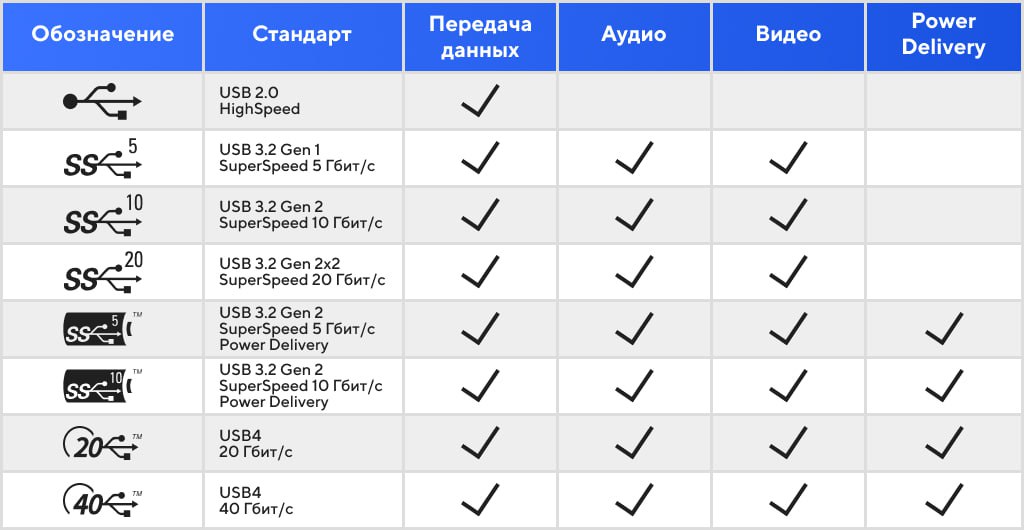
открою может секретик, но если картинки USB в виде стрелочек с точками нет на разъеме то это не считается дата кабелем.
Splum
 Riory
Отлично, буду экспериментировать, если меня не отчислят завтра :)
Dima
Спасибо. Заказал отдельный модуль реального времени с батарейкой
Riory
Попробую к своему будущему мультитулу хоть как то «приварить» мышку и клавиатуру через этот кабель (если такое возможно)
 Боисхон
Чем отличается ESP32-S3-WROOM-1-N8 от ESP32-S3-WROOM-1-N4? Чат говорит, что последняя цифра указывает на кол-во GPIO, но не понятно, что он имеет в виду, ведь почти каждая ножка - GPIO
 Sergey
Чем отличается ESP32-S3-WROOM-1-N8 от ESP32-S3-WROOM-1-N4? Чат говорит, что последняя цифра указывает на кол-во GPIO, но не понятно, что он имеет в виду, ведь почти каждая ножка - GPIO
открой ещё раз страницу 3 даташита, и прочитай внимательно)
S
Всем привет!
 ok-home
Чем отличается ESP32-S3-WROOM-1-N8 от ESP32-S3-WROOM-1-N4? Чат говорит, что последняя цифра указывает на кол-во GPIO, но не понятно, что он имеет в виду, ведь почти каждая ножка - GPIO
https://www.espressif.com/sites/default/files/documentation/esp32-s3-wroom-1_wroom-1u_datasheet_en.pdf
S
Ну подскажите, как сделать нормальный PWM на 8266 Wemos платке?
S
пробовал на разных выводах. Единственное что получилось стандартными методами это выставил частоту 1 герц. Но при таких настройках раз в секунду у мотора отчетливый толчок происходит.
Боисхон
всем спасибо
Денис
Ну подскажите, как сделать нормальный PWM на 8266 Wemos платке?
внешним чипом, генератором, другим мк.
на 8266 pwm только софтвер и wifi приоритетнее pwm
S
внешним чипом, генератором, другим мк.
на 8266 pwm только софтвер и wifi приоритетнее pwm
а вайфай там тоже задействован. Софтварный какую либу использовать подскажешь?
Денис
а вайфай там тоже задействован. Софтварный какую либу использовать подскажешь?
никакую не подскажу, у вас софтвер онли из-за того что это esp8266.
S
как-то немного разочаровало такое поведение, в тех же авр ардуинах такого в жизни не было.....
Денис
как-то немного разочаровало такое поведение, в тех же авр ардуинах такого в жизни не было.....
в ардуинах авр аппаратный pwm, софтвер опционален
S
никакую не подскажу, у вас софтвер онли из-за того что это esp8266.
ладно, а способ как сделать так, чтобы управлялось только скважность, при этом не выводилась никакая частота?
S
ну не может же такого быть, что никак нельзя это победить....
S
на моторе (наддув котла) это просто жесть получается.....
S
я уже думал как-то считать частоту от скважности (или наоборот) но оно же не будет в периоды попадать и получится лажа. Осцилографа нет.
S
Ну и такой вопрос, как заюзать 3 кнопки на А0 входе и при этом не спалить вход, там же 1 вольт всего можно. Делителем подтяжку делать?
Sergey
Ну и такой вопрос, как заюзать 3 кнопки на А0 входе и при этом не спалить вход, там же 1 вольт всего можно. Делителем подтяжку делать?
варик отказаться от 8266 совсем не варик?
 Tweertle
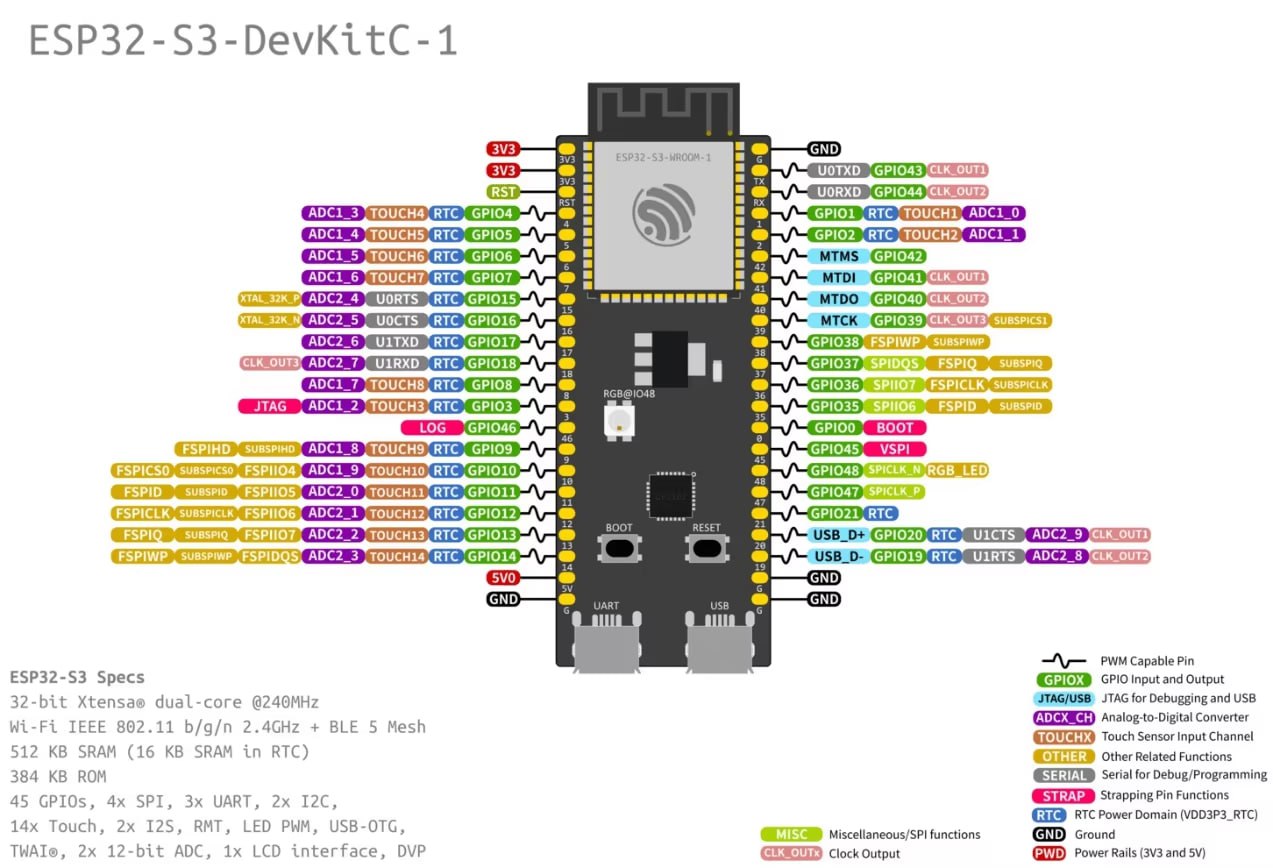
здравствуйте как скачать микро питон на плату esp32-s3
S
Дело в том, что АВР ардуину как-то не охота...
S
Я тут ещё пять штук прикупил недавно 8266)))
S
Какую-то либу смотрел. Но там тоже лажа какая-то на первый взгляд и с ней. Я вот что-то не могу понять зачем вообще там частота на пвм выходе нужна?
Max
здравствуйте как скачать микро питон на плату esp32-s3
https://micropython.org/download/ESP32_GENERIC_S3/
Tweertle
спасибо
Tonchik
В голове пока что следующее я разрезал один Проводов но в нём почему-то только два провода, я знаю конечно что да провод провод питания, ну резать настоящий USB кабель я пока что не готов. Гипотетически должно существовать линия отдачи и линия принятия сигнала, но повторюсь я не знаю сколько Проводов обычным USB шники
2 провода похожи на кабели зарядки , по которым не ходят данные. Я такие у китайцев встречал в поставках мелочи типа ушей или микро колонок. В любом разъеме юсб можно получить 5v 0.5A дальше по дата пинам требуется согласование и опознавание максимальной мощности заряда/питания
Tweertle
 Tonchik
Ну а что тогда? Есп32?
Да. 32ю и еще со внешней антенной, что б в котельной норм ловило. Алик их по 300₽ вроде как до сих пор продает, это на озоне они по штукарю.
8266 это реле и датчики
Tweertle
у меня иначе не получается экран подключить
Tweertle
у меня иначе не получается экран подключить
Подключение маленького OLED-экрана (например, на базе контроллера SSD1306) к плате ESP32-S3-WROOM-1 и написание программы в Arduino IDE – это довольно простая задача. Вот пошаговая инструкция, которая поможет вам во всем разобраться.
### Шаг 1: Подключение OLED-экрана к ESP32-S3
1. Необходимые компоненты:
- Плата ESP32-S3-WROOM-1
- OLED-дисплей (например, 0.96 дюймов, I2C, SSD1306)
- Провода для подключения
2. Подключение:
У OLED-экрана есть 4 вывода: GND, VCC, SCL, и SDA.
- Соедините GND OLED с GND на ESP32
- Соедините VCC OLED с 3.3V на ESP32
- Соедините SCL OLED с SCL (обычно GPIO 22 на ESP32)
- Соедините SDA OLED с SDA (обычно GPIO 21 на ESP32)
Пример подключения:
OLED ESP32
---------------------
GND ------ GND
VCC ------ 3.3V
SCL ------ GPIO 22 (SCL)
SDA ------ GPIO 21 (SDA)
### Шаг 2: Установка библиотек в Arduino IDE
1. Откройте Arduino IDE.
2. Перейдите в Инструменты -> Управление библиотеками....
3. В строке поиска введите Adafruit SSD1306.
4. Найдите библиотеку Adafruit SSD1306 и установите её.
5. Также установите библиотеку Adafruit GFX (это основная графическая библиотека для работы с OLED-дисплеями).
### Шаг 3: Написание кода
Теперь вы можете написать код, чтобы отобразить что-то на OLED-дисплее. Вот пример простого кода, который показывает текст на экране:
#include <Wire.h>
#include <Adafruit_GFX.h>
#include <Adafruit_SSD1306.h>
#define SCREEN_WIDTH 128 // Ширина экрана в пикселях
#define SCREEN_HEIGHT 64 // Высота экрана в пикселях
// Объявляем объект дисплея
Adafruit_SSD1306 display(SCREEN_WIDTH, SCREEN_HEIGHT, &Wire, -1);
void setup() {
// Инициализация дисплея
display.begin(SSD1306_I2C_ADDRESS, 0x3C); // Проверьте адрес I2C (обычно 0x3C)
display.clearDisplay(); // Очистка дисплея
// Настраиваем текст
display.setTextSize(1); // Размер текста
display.setTextColor(WHITE); // Цвет текста
display.setCursor(0, 0); // Устанавливаем курсор в верхний левый угол
display.print("Hello, ESP32!"); // Выводим текст
display.display(); // Обновляем дисплей, чтобы показать текст
}
void loop() {
// В основном цикле ничего не делаем
}
### Шаг 4: Загрузка кода на плату ESP32
1. Подключите вашу плату ESP32-S3-WROOM-1 к компьютеру через USB-кабель.
2. В Arduino IDE выберите вашу плату: Инструменты -> Плата -> ESP32 Dev Module.
3. Выберите соответствующий порт: Инструменты -> Порт.
4. Нажмите кнопку загрузки (стрелка вправо) в Arduino IDE, чтобы загрузить код на плату.
### Шаг 5: Проверка работы
После загрузки кода экран должен показать надпись "Hello, ESP32!". Если вы видите её, то всё сделано правильно! Если на дисплее ничего нет, проверьте соединения и конфигурацию I2C.
### Заключение
Теперь вы знаете, как подключить маленький OLED-экран к плате ESP32-S3-WROOM-1 и написать код для его работы в Arduino IDE. Вы можете дальше экспериментировать с библиотеками и расширять функциональность вашего дисплея!
Sergey
Я тут ещё пять штук прикупил недавно 8266)))
жалко, конечно, но выбросить их обойдётся дешевле. по расходу нервных клеток и не только)
S
S
Можно и без внешней антенны.
Tonchik
Можно и без внешней антенны.
Ну тогда любую, как мне кажется. 8266 самая слабая из ЕСПшек по параметрам.
Max
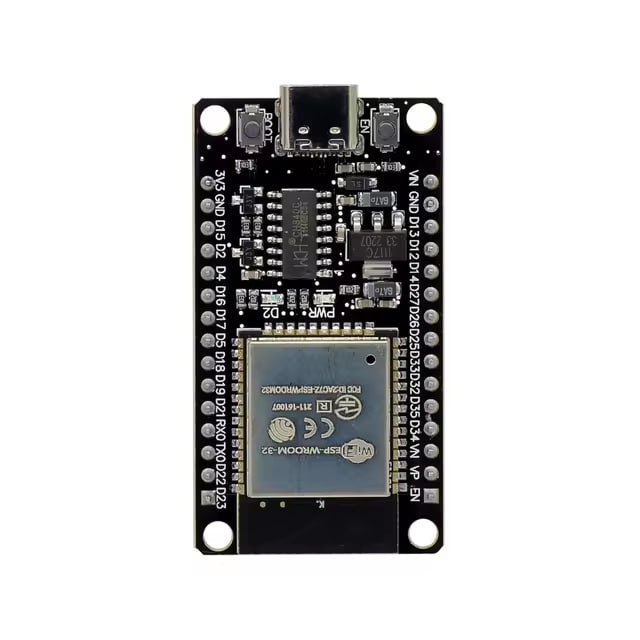
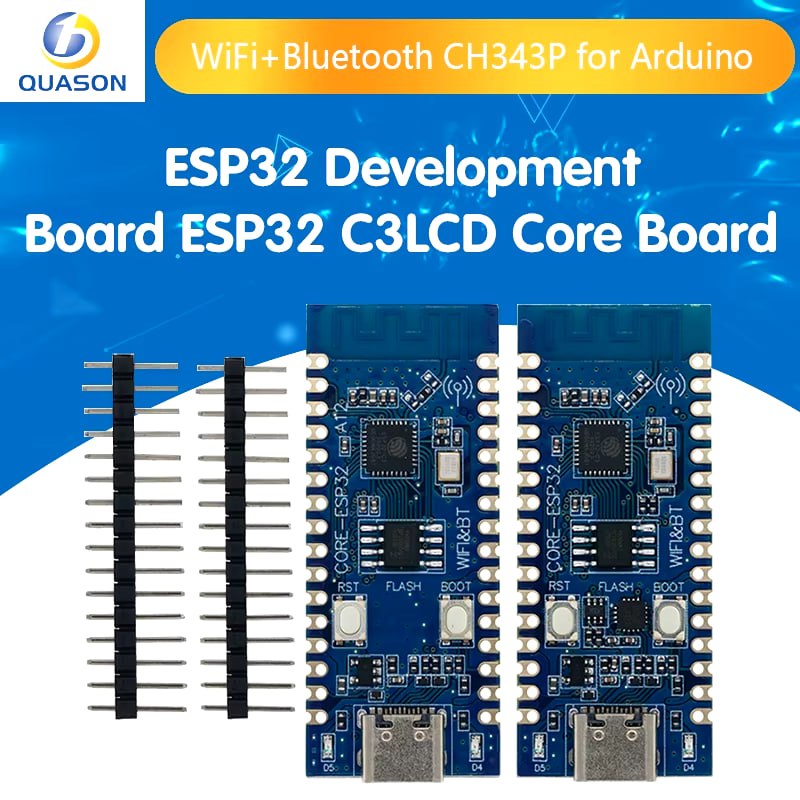
Просто в ней нет смысла, когда есть esp32-c3 (ц) колобок
 S
wroom это 2х ядерная версия?
S
 S
Понял, спасибо!
S
А подскажите, нужен еще датчик температуры влажности хороший.
S
что взять?
Tonchik
А подскажите, нужен еще датчик температуры влажности хороший.
У меня везде DHT22, много, в среднем на длине провода до 10см работают без сбоя.
Только температура но далеко (до 10м на витой паре) на ds18b20+
S
да далласы у меня и на 20 метров работают )
S
2 метра работает 21
S
дхт21, но медленный он....
Tonchik
дхт21, но медленный он....
Ну там влажность так быстро не меняется. 5 секунд тут не интервал
S
ну да, хотелось бы что-то более шустрое по температуре